Kompiuterinė tomografija (KT) dažnam pacientui sukelia dvejopus jausmus: iš vienos pusės, tai viltis greitai sužinoti tikslią diagnozę, iš kitos – nerimas dėl pačios procedūros eigos, radiacijos ar kontrastinės medžiagos poveikio. Nors šis tyrimo metodas medicinoje naudojamas jau kelis dešimtmečius, aplink jį vis dar sklando nemažai mitų. Svarbu suprasti, kad šiuolaikinė medicina be šio diagnostinio įrankio būtų tarsi be rankų: jis leidžia per kelias sekundes pamatyti tai, kas anksčiau buvo įmanoma tik atlikus sudėtingas operacijas. Jei jums ar jūsų artimajam paskirtas šis tyrimas, žinojimas, kas tiksliai vyks kabinete ir kaip tam pasiruošti, gali žymiai sumažinti stresą ir užtikrinti sklandų procesą.
Kas yra kompiuterinė tomografija ir kuo ji skiriasi nuo įprasto rentgeno?
Daugelis žmonių kompiuterinę tomografiją painioja su magnetiniu rezonansu (MRT) arba laiko ją tiesiog „stipresniu rentgenu”. Iš tiesų, KT veikimo principas remiasi ta pačia rentgeno spinduliuote, kuri naudojama ir paprastoms nuotraukoms (pavyzdžiui, plaučių ar lūžusių kaulų), tačiau technologija yra nepalyginamai sudėtingesnė.
Įsivaizduokite, kad įprasta rentgeno nuotrauka yra tarsi viso duonos kepalo šešėlis ant sienos – matote bendrą formą, bet nematote, kas yra viduje (pavyzdžiui, razinų ar grūdų), jei jie persidengia. Tuo tarpu kompiuterinė tomografija tą patį „kepalą” supjausto virtualiais, itin plonais griežinėliais. Specialus aparatas sukasi aplink paciento kūną, darydamas šimtus nuotraukų iš skirtingų kampų, o galingas kompiuteris šiuos duomenis sujungia į vientisą, detalių trimatį vaizdą. Tai leidžia gydytojams radiologams pamatyti audinių struktūrą milimetro tikslumu, atskirti kraujagysles nuo navikų, kaulus nuo minkštųjų audinių ir pastebėti net menkiausius pakitimus.
Kada ir kodėl skiriamas šis tyrimas?
Gydytojai šį tyrimą skiria tik tuomet, kai paprastesni metodai (echoskopija ar paprastas rentgenas) neduoda pakankamai informacijos. Tai yra „auksinis standartas” tiriant daugelį ūminių ir lėtinių būklių:
- Traumos ir avarijos: Tai greičiausias būdas nustatyti vidinį kraujavimą, organų plyšimus ar sudėtingus kaulų lūžius. Tyrimas trunka vos kelias minutes, o tai kritinėse situacijose gelbėja gyvybes.
- Onkologinės ligos: KT yra nepakeičiama nustatant naviko dydį, vietą ir tai, ar liga išplitusi į kitus organus (metastazes).
- Kraujagyslių ligos: Atliekant angiografiją (kraujagyslių tyrimą), galima pamatyti aneurizmas, trombus (plaučių emboliją) ar kraujagyslių susiaurėjimus.
- Pilvo ir krūtinės ląstos skausmai: Padeda diagnozuoti apendicitą, pankreatitą, inkstų akmenis ar plaučių ligas.
Kaip teisingai pasiruošti tyrimui: namų darbai pacientui
Sėkmingas tyrimas prasideda dar prieš įžengiant į ligoninę. Nors pasiruošimas nėra sudėtingas, kelių taisyklių nesilaikymas gali lemti tai, kad tyrimą teks atidėti arba jo rezultatai bus netikslūs.
Mityba ir skysčiai
Dažniausiai rekomenduojama nevalgyti 3–4 valandas iki tyrimo. Tai ypač svarbu, jei tyrimas bus atliekamas su kontrastine medžiaga. Pilnas skrandis gali sukelti pykinimą, kai į veną leidžiamas kontrastas. Tačiau gerti vandenį dažniausiai leidžiama ir net rekomenduojama (jei gydytojas nenurodė kitaip), kad organizmas būtų gerai hidratuotas.
Kraujo tyrimai
Vienas svarbiausių reikalavimų prieš planinį KT tyrimą su kontrastu – atlikti kraujo tyrimą kreatinino kiekiui nustatyti. Kontrastinė medžiaga pasišalina per inkstus, todėl gydytojai privalo žinoti, ar jūsų inkstai veikia pakankamai gerai, kad galėtų saugiai „išfiltruoti” vaistus. Jei kreatinino rodikliai viršija normą, radiologas gali nuspręsti tyrimą atlikti be kontrasto arba taikyti specialias apsaugos priemones.
Apranga ir papuošalai
Tyrimo dieną geriausia vilkėti patogius, laisvus drabužius. Svarbiausia – vengti drabužių su metalinėmis detalėmis (užtrauktukais, sagomis, metaliniais lankeliais liemenėlėse) tiriamoje srityje. Metalas sukuria „artefaktus” – ryškius blyksnius nuotraukose, kurie gali uždengti svarbias detales. Taip pat teks nusiimti papuošalus, akinius, o kartais ir išimamus dantų protezus, jei tiriama galva ar kaklas.
Tyrimo eiga: žingsnis po žingsnio
Daugeliui pacientų nežinomybė kelia didžiausią baimę. Štai kaip viskas vyksta iš tikrųjų:
- Pasiruošimas kabinete: Laborantė paprašys atsigulti ant specialaus motorizuoto stalo. Jei reikia, į veną (dažniausiai alkūnės linkyje) įvedamas kateteris kontrastinei medžiagai.
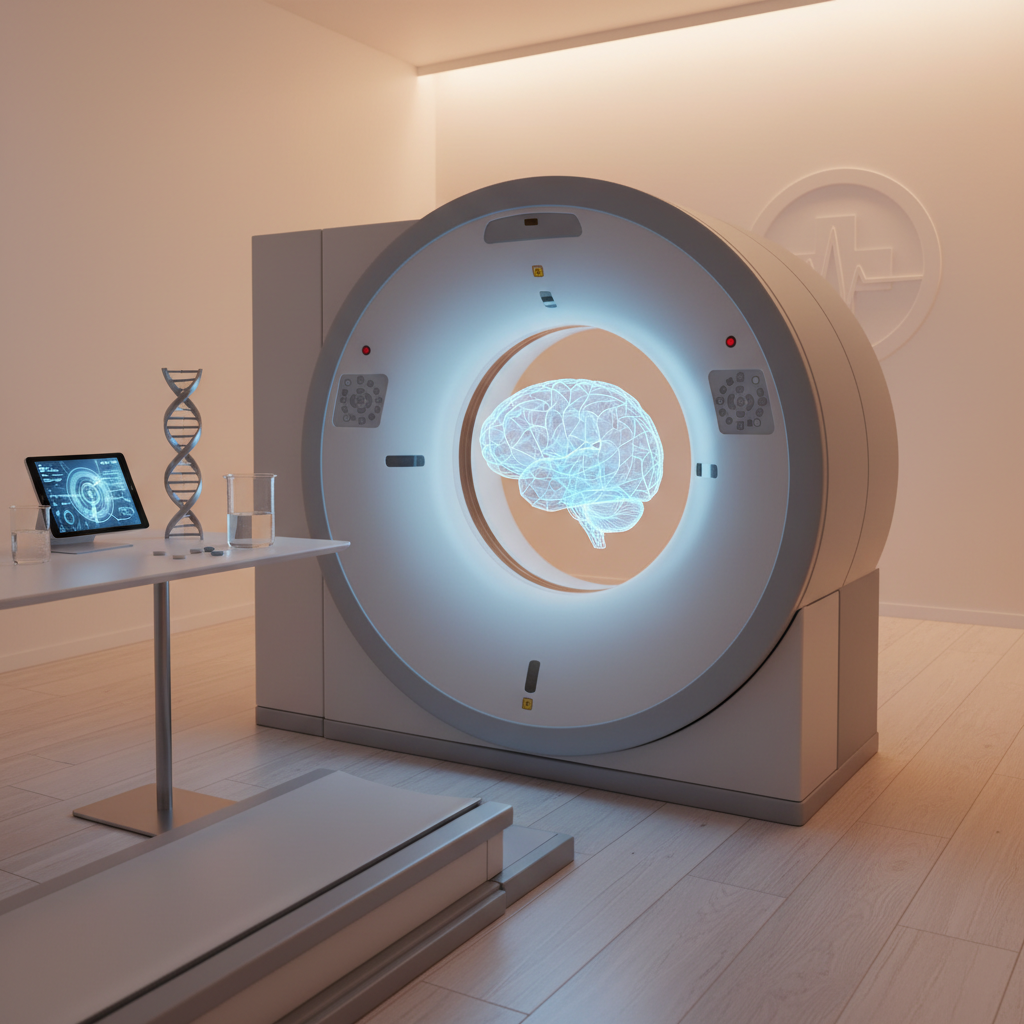
- Pozicionavimas: Stalas lėtai įvažiuos į didelį, žiedo formos aparatą (tai nėra uždaras tunelis, kaip MRT atveju, todėl erdvės pojūtis yra didesnis). Svarbu gulėti visiškai nejudant.
- Skenavimas: Personalas išeis į gretimą kambarį, bet matys jus per stiklą ir girdės per mikrofoną. Aparatas pradės suktis aplink jus, skleisdamas dūzgimo garsą.
- Kvėpavimo sulaikymas: Tiriant krūtinę ar pilvą, per garsiakalbį išgirsite komandą: „Įkvėpkite ir nekvėpuokite”. Tai trunka vos 10–15 sekundžių. Kvėpavimo sulaikymas yra kritiškai svarbus, nes net menkiausias krūtinės ląstos judesys gali „suplieti” vaizdą.
- Kontrastas (jei naudojamas): Tam tikru momentu automatinis švirkštas suleis jodo preparatą.
Ką jausite suleidus kontrastinę medžiagą?
Apie tai gydytojai ne visada spėja įspėti, todėl pacientai dažnai išsigąsta. Suleidus jodo kontrastą į veną, per kelias sekundes galite pajusti:
- Staigią šilumos bangą, plintančią po visą kūną (dažniausiai dubens ir gerklės srityje).
- Metalo skonį burnoje.
- Jausmą, tarsi būtumėte nevalingai pasišlapinę (tai tik apgaulingas šilumos pojūtis dubens srityje, kuris praeina per minutę).
Visi šie pojūčiai yra visiškai normalūs ir trunka labai trumpai. Tačiau jei pajutote dusulį, niežulį ar pradėjo tinti veidas, nedelsdami informuokite personalą – tai gali būti alerginės reakcijos požymiai, nors jie pasitaiko retai.
Dažniausiai užduodami klausimai (D.U.K.)
Ar tyrimo metu gaunama didelė radiacijos dozė?
Taip, KT tyrimo metu gaunama jonizuojančios spinduliuotės dozė yra didesnė nei paprasto rentgeno metu. Pavyzdžiui, pilvo KT metu gauta dozė gali prilygti natūraliai gamtinei radiacijai, kurią žmogus gauna per 3–5 metus. Tačiau šiuolaikiniai aparatai turi dozės mažinimo programas. Gydytojai vadovaujasi principu, kad tyrimo nauda turi viršyti riziką. Diagnozavus ligą laiku, rizika sveikatai yra nepalyginamai mažesnė nei negydomos ligos pasekmės.
Ar galima atlikti KT nėščiosioms?
Nėštumo metu kompiuterinė tomografija atliekama tik išimtiniais, gyvybei pavojingais atvejais (pvz., įtariant plaučių emboliją ar po sunkios traumos). Jei įmanoma, renkamasi MRT arba echoskopija, kad vaisius nebūtų veikiamas spinduliuotės.
Kiek laiko trunka pats tyrimas?
Pats skenavimo procesas (kai veikia spinduliuotė) trunka vos kelias sekundes ar minutes. Tačiau visas vizitas, įskaitant pasiruošimą, kateterio įvedimą ir dokumentų pildymą, gali užtrukti nuo 15 iki 30 minučių.
Ką daryti, jei bijau uždarų patalpų (klaustrofobija)?
Skirtingai nei magnetinio rezonanso aparatas, KT aparatas yra gana atviras „žiedas”, o ne ilgas tunelis. Dauguma pacientų, kenčiančių nuo klaustrofobijos, KT tyrimą toleruoja gerai. Jei baimė labai stipri, pasitarkite su gydytoju – kartais galima skirti lengvų raminamųjų vaistų.
Svarbūs veiksmai po procedūros
Tyrimui pasibaigus, dažniausiai iškart galite grįžti prie įprasto gyvenimo ritmo – vairuoti, dirbti ir valgyti. Jei tyrimo metu buvo naudota kontrastinė medžiaga, pagrindinė taisyklė artimiausioms 24 valandoms yra gerti daug skysčių (vandens, arbatos, mineralinio vandens). Tai padės inkstams greičiau „išplauti” kontrastą iš organizmo.
Retais atvejais po tyrimo gali atsirasti vėlyvoji alerginė reakcija (bėrimas, nedidelis niežulys). Tokiu atveju reikėtų kreiptis į šeimos gydytoją arba išgerti antihistamininių vaistų. Taip pat stebėkite dūrio vietą, kur buvo įvestas kateteris – ar nėra patinimo ar uždegimo požymių.
Svarbiausia dalis po fizinio tyrimo – rezultatų laukimas. Radiologas turi peržiūrėti šimtus ar tūkstančius vaizdų, juos išanalizuoti ir parašyti išvadą. Tai gali užtrukti nuo kelių valandų iki kelių dienų, priklausomai nuo įstaigos krūvio ir atvejo sudėtingumo. Gavę atsakymą, patys nebandykite interpretuoti specifinių medicininių terminų – tai turi padaryti jus siuntęs gydytojas specialistas, kuris susies radiologinius radinius su jūsų simptomais ir kitais tyrimais, kad būtų paskirtas tinkamiausias gydymas.