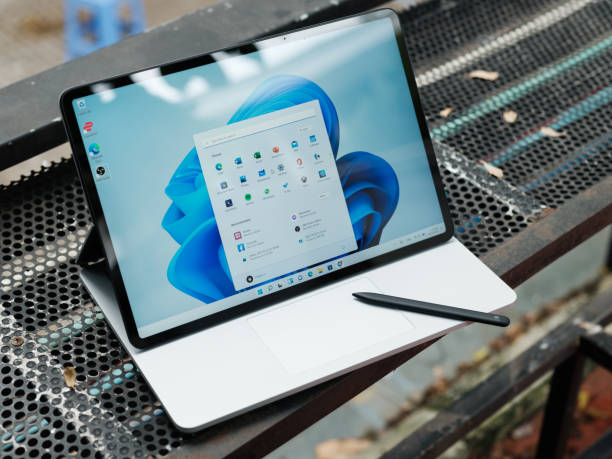
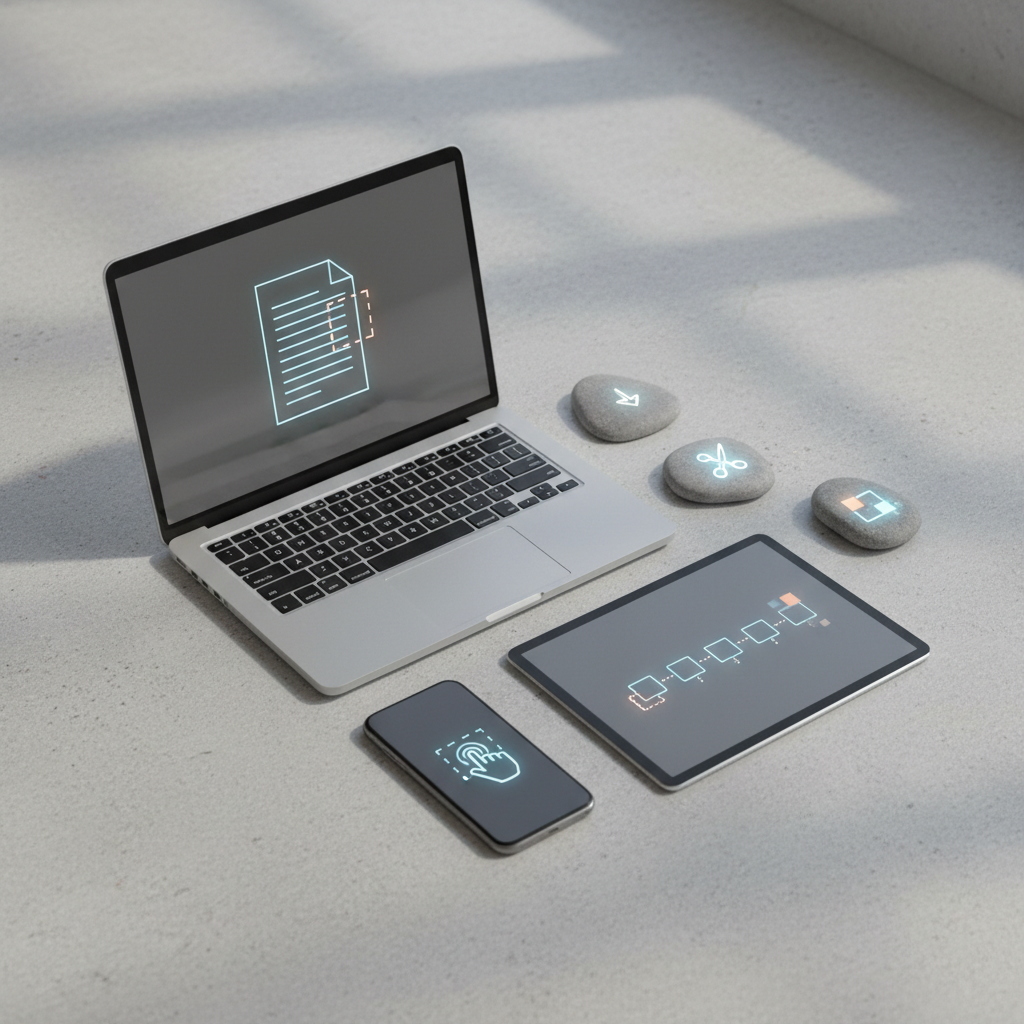
Šiandieniniame skaitmeniniame pasaulyje gebėjimas greitai užfiksuoti tai, ką matote savo ekrane, yra vienas iš naudingiausių įgūdžių. Nesvarbu, ar norite išsaugoti svarbų mokėjimo kvitą, pasidalinti juokingu vaizdeliu su draugais, ar parodyti techninės pagalbos specialistui klaidos pranešimą, ekrano nuotrauka (dar vadinama „screenshot“) yra nepakeičiamas įrankis. Nors dauguma žmonių žino bent vieną būdą tai padaryti, tiek kompiuteriai, tiek išmanieji telefonai siūlo daugybę skirtingų funkcijų, kurios gali palengvinti jūsų darbą. Kai kurie metodai leidžia nufotografuoti tik dalį ekrano, kiti – visą tinklalapį, o treti iškart suteikia galimybę redaguoti vaizdą. Šiame straipsnyje detaliai aptarsime pačius efektyviausius ir paprasčiausius būdus, kaip padaryti ekrano kopiją įvairiuose įrenginiuose.
Ekrano nuotraukos „Windows“ kompiuteriuose
„Microsoft Windows“ operacinė sistema per daugelį metų ištobulino ekrano fiksavimo galimybes. Nuo klasikinio klaviatūros mygtuko iki modernių įrankių, leidžiančių iškirpti bet kokios formos vaizdą – pasirinkimas yra platus.
Klasikinis būdas: „Print Screen“ mygtukas
Pats seniausias ir geriausiai žinomas būdas yra PrtScn (arba „Print Screen“) mygtuko naudojimas. Tačiau daugelis vartotojų nežino, kad šis mygtukas gali veikti keliais skirtingais būdais, priklausomai nuo to, kokius klavišų derinius naudojate:
- Tik „PrtScn“ paspaudimas: Tai padaro viso ekrano nuotrauką ir išsaugo ją iškarpinėje (angl. Clipboard). Tai reiškia, kad vaizdas niekur neišsisaugo kaip failas – jums reikia atsidaryti grafinę programą (pvz., „Paint“) arba dokumentą (pvz., „Word“) ir paspausti „Įklijuoti“ (Ctrl + V).
- „Windows“ klavišas + „PrtScn“: Tai yra greičiausias būdas išsaugoti failą. Ekranas trumpam pritems, o nuotrauka bus automatiškai išsaugota aplanke „Paveikslėliai“ -> „Ekrano kopijos“ (angl. Pictures > Screenshots).
- „Alt“ + „PrtScn“: Šis derinys nufotografuoja tik aktyvų langą, o ne visą darbalaukį. Tai labai patogu, jei norite nusiųsti tik vienos programos vaizdą be pašalinių detalių. Vaizdas nukopijuojamas į iškarpinę.
Modernus įrankis: „Žirklės“ ir „Iškirpa ir eskizas“
Naujesnėse „Windows 10“ ir „Windows 11“ versijose geriausias būdas daryti ekrano nuotraukas yra naudojant klavišų kombinaciją „Windows“ + „Shift“ + S. Paspaudus šį derinį, ekranas patamsėja, o viršuje atsiranda nedidelis meniu, leidžiantis pasirinkti fiksavimo būdą:
- Stačiakampė iškirpa: Leidžia apibraukti norimą stačiakampę sritį.
- Laisvos formos iškirpa: Galite pelėsym apibraukti bet kokią formą (pvz., apskritimą ar netaisyklingą figūrą).
- Lango iškirpa: Leidžia pasirinkti konkretų programos langą.
- Viso ekrano iškirpa: Nufotografuoja visą vaizdą.
Atlikus veiksmą, dešiniajame apatiniame kampe pasirodo pranešimas. Paspaudus ant jo, atsidaro redagavimo langas, kuriame galite apibrėžti svarbias vietas, užrašyti tekstą ir išsaugoti failą norimoje vietoje.
Kaip daryti ekrano nuotraukas „Mac“ kompiuteriuose
„Apple“ kompiuterių vartotojai taip pat turi galingus įrankius, kurie integruoti tiesiai į „macOS“ sistemą. Čia viskas remiasi „Command“ (Cmd) ir „Shift“ klavišų deriniaism, kurie suteikia didelį lankstumą.
Pagrindinės klavišų kombinacijos
Norint greitai užfiksuoti vaizdą, reikia įsiminti šiuos derinius:
- Cmd + Shift + 3: Nufotografuoja visą ekraną. Jei naudojate kelis monitorius, bus sukurti atskiri failai kiekvienam ekranui. Failas automatiškai atsiranda ant darbalaukio.
- Cmd + Shift + 4: Pelės kursorius pavirsta į taikiklį. Jūs galite pažymėti norimą ekrano sritį. Atleidus pelės mygtuką, nuotrauka išsaugoma.
Profesionalus patarimas: švarus lango fiksavimas
Viena iš geriausių „macOS“ funkcijų yra galimybė nufotografuoti konkretų langą su gražiu šešėliu aplink jį. Norėdami tai padaryti:
- Paspauskite Cmd + Shift + 4.
- Kai pasirodys taikiklis, paspauskite Tarpo klavišą (Spacebar).
- Kursorius pavirs į fotoaparato ikoną.
- Užveskite pelytę ant norimo lango (jis nusidažys melsva spalva) ir spustelėkite.
Šis metodas sukuria profesionaliai atrodančią ekrano kopiją su permatomu fonu ir šešėliu, kuri puikiai tinka prezentacijoms ar dokumentams.
Ekrano fiksavimas „Android“ telefonuose
„Android“ ekosistema yra labai plati, todėl skirtingų gamintojų (pvz., „Samsung“, „Xiaomi“, „Pixel“) telefonuose procesas gali šiek tiek skirtis. Tačiau yra vienas universalus metodas, veikiantis beveik visuose modeliuose.
Universalus metodas
Daugumoje „Android“ įrenginių ekrano nuotrauką padarysite vienu metu paspaudę ir trumpai palaikę Įjungimo (Power) ir Garso mažinimo (Volume Down) mygtukus. Ekranas sumirksės, ir pamatysite mažą peržiūros langelį.
Gestų naudojimas
Daugelis gamintojų siūlo alternatyvius būdus, kurie tausoja fizinius mygtukus:
- Samsung: Galite perbraukti delno kraštu per ekraną iš kairės į dešinę (arba atvirkščiai), kad užfiksuotumėte vaizdą. Šią funkciją reikia įjungti nustatymuose („Išplėstinės funkcijos“ -> „Judesiai ir gestai“).
- Xiaomi / Redmi: Dažnai naudojamas trijų pirštų braukimo žemyn gestas. Tiesiog trimis pirštais perbraukite per ekraną iš viršaus į apačią.
Ilgoji ekrano nuotrauka (Scrolling Screenshot)
Jei norite nufotografuoti ilgą straipsnį ar susirašinėjimą, kuris netelpa į vieną ekraną, padarę įprastą nuotrauką, apačioje ieškokite mygtuko „Slinkti“ (angl. Scroll capture) arba rodyklės žemyn. Spaudžiant šį mygtuką, telefonas automatiškai slinks žemyn ir sujungs viską į vieną ilgą paveikslėlį.
Ekrano nuotraukos „iPhone“ ir „iPad“ įrenginiuose
„Apple“ mobiliuosiuose įrenginiuose ekrano fiksavimo metodas priklauso nuo to, kokį modelį naudojate – su „Face ID“ ar su „Touch ID“ (namų mygtuku).
Modeliai su „Face ID“ (be namų mygtuko)
Jei turite naujesnį „iPhone“ (nuo „iPhone X“ ir vėlesnių) arba „iPad Pro“, procesas yra toks:
- Vienu metu paspauskite Šoninį (įjungimo) mygtuką ir Garso didinimo mygtuką.
- Greitai atleiskite abu mygtukus.
Modeliai su „Touch ID“ (su namų mygtuku)
Senesniuose modeliuose (pvz., „iPhone SE“, „iPhone 8“) arba baziniuose „iPad“:
- Vienu metu paspauskite Šoninį (arba viršutinį) mygtuką ir Namų (Home) mygtuką.
- Greitai atleiskite.
Slaptas triukas: „Back Tap“ funkcija
„iOS“ operacinėje sistemoje yra paslėpta funkcija, leidžianti daryti ekrano nuotraukas tiesiog patapšnojus telefono nugarėlę. Tai ypač patogu, jei viena ranka užimta. Norėdami tai aktyvuoti:
Eikite į Nustatymai (Settings) -> Prieinamumas (Accessibility) -> Lietimas (Touch) -> Bakstelėjimas gale (Back Tap). Čia galite pasirinkti „Du kartus“ arba „Tris kartus“ ir priskirti funkciją „Ekrano kopija“ (Screenshot).
Trečiųjų šalių programos ir naršyklių plėtiniai
Nors integruoti įrankiai yra puikūs, kartais prireikia daugiau funkcionalumo. Pavyzdžiui, jei norite nedelsiant įkelti nuotrauką į internetą ir gauti nuorodą arba jei reikia sudėtingesnio redagavimo.
- Lightshot: Tai populiari ir lengva programa „Windows“ ir „Mac“ kompiuteriams. Paspaudus „PrtScn“, ji leidžia pasirinkti sritį ir iškart siūlo įrankius piešimui, rodyklių dėjimui ar teksto rašymui tiesiai ant ekrano. Taip pat ji turi mygtuką, leidžiantį akimirksniu įkelti vaizdą į debesį.
- Naršyklių plėtiniai (pvz., „GoFullPage“): Jei reikia nufotografuoti visą tinklalapį nuo viršaus iki apačios kompiuteryje, paprastas ekrano fiksavimas nepadės. Tokie plėtiniai automatiškai slenka per tinklalapį, fiksuoja dalis ir sujungia jas į vieną aukštos kokybės paveikslėlį ar PDF failą.
Dažniausiai užduodami klausimai (DUK)
Net ir toks paprastas procesas kaip ekrano fiksavimas gali sukelti klausimų. Štai atsakymai į dažniausiai kylančias problemas.
Kur išsaugomos mano ekrano nuotraukos?
Kompiuteriuose su „Windows“, naudojant „Win + PrtScn“, failai keliauja į Paveikslėliai > Ekrano kopijos. „Mac“ kompiuteriuose jos atsiranda tiesiai ant darbalaukio. Telefonuose („Android“ ir „iOS“) jas rasite nuotraukų galerijoje, atskirame albume pavadinimu „Ekrano kopijos“ (Screenshots).
Kodėl negaliu padaryti „Netflix“ ar banko programėlės ekrano nuotraukos?
Kai kurios programėlės blokuoja ekrano fiksavimą dėl saugumo arba autorių teisių apsaugos. Bandant nufotografuoti „Netflix“ filmą, gausite juodą ekraną (dėl DRM apsaugos). Banko programėlės tai blokuoja, kad apsaugotų jūsų jautrius finansinius duomenis nuo kenkėjiškų programų, kurios gali stebėti ekraną.
Kaip nufilmuoti ekraną, o ne tik nufotografuoti?
„Windows“ kompiuteriuose tam galite naudoti tą patį įrankių skydelį su Win + Alt + R (žaidimų juosta) arba „Iškirpa ir eskizas“ vaizdo įrašymo funkciją. „Mac“ kompiuteriuose spauskite Cmd + Shift + 5 ir pasirinkite vaizdo įrašymą. Telefonuose dažniausiai valdymo centre rasite piktogramą „Ekrano įrašymas“.
Ar ekrano nuotraukos kokybė prastėja jas siunčiant?
Taip, jei siunčiate per susirašinėjimo programas kaip „Messenger“ ar „WhatsApp“, vaizdas dažnai suspaudžiamas. Jei norite išlaikyti originalią kokybę (ypač jei nuotraukoje yra smulkus tekstas), siųskite failą kaip dokumentą arba naudokite el. paštą.
Vaizdų redagavimas ir privatumas
Padarius ekrano nuotrauką, darbas dažnai tuo nesibaigia. Prieš dalinantis vaizdu, labai svarbu atkreipti dėmesį į jame esančią informaciją. Netyčia viešai pasidalinta ekrano nuotrauka gali atskleisti jūsų asmeninius duomenis, tokius kaip el. pašto adresas naršyklės skirtuke, telefono numeris ar kiti privatūs užrašai.
Dauguma šiuolaikinių įrenginių iškart po fiksavimo siūlo redagavimo įrankius. Naudokitės jais ne tik rodyklėms aršyškinti, bet ir informacijai paslėpti. Įrankis „Markeris“ ar „Rašiklis“ dažnai turi storio nustatymą – tiesiog užbraukite jautrią informaciją. Tačiau būkite atidūs: kai kurie „pažymėjimo“ (angl. highlighter) įrankiai yra pusiau permatomi. Jei užbrauksite tekstą tik vieną kartą, pakeitus nuotraukos kontrastą, tekstas gali tapti įskaitomas. Saugiausia naudoti nepermatomus teptukus arba uždėti ant teksto stačiakampę figūrą.
Taip pat verta paminėti, kad ekrano nuotraukose dažnai lieka metaduomenys (data, laikas), o kai kuriais atvejais – ir informacija apie įrenginį. Jei dalinatės ekrano kopijomis forumuose ar viešose grupėse, apkarpykite vaizdą taip, kad matytųsi tik tai, kas būtina. Tai ne tik apsaugo jūsų privatumą, bet ir padeda žiūrovui susikoncentruoti į esminę informaciją, kurią norite perduoti.