
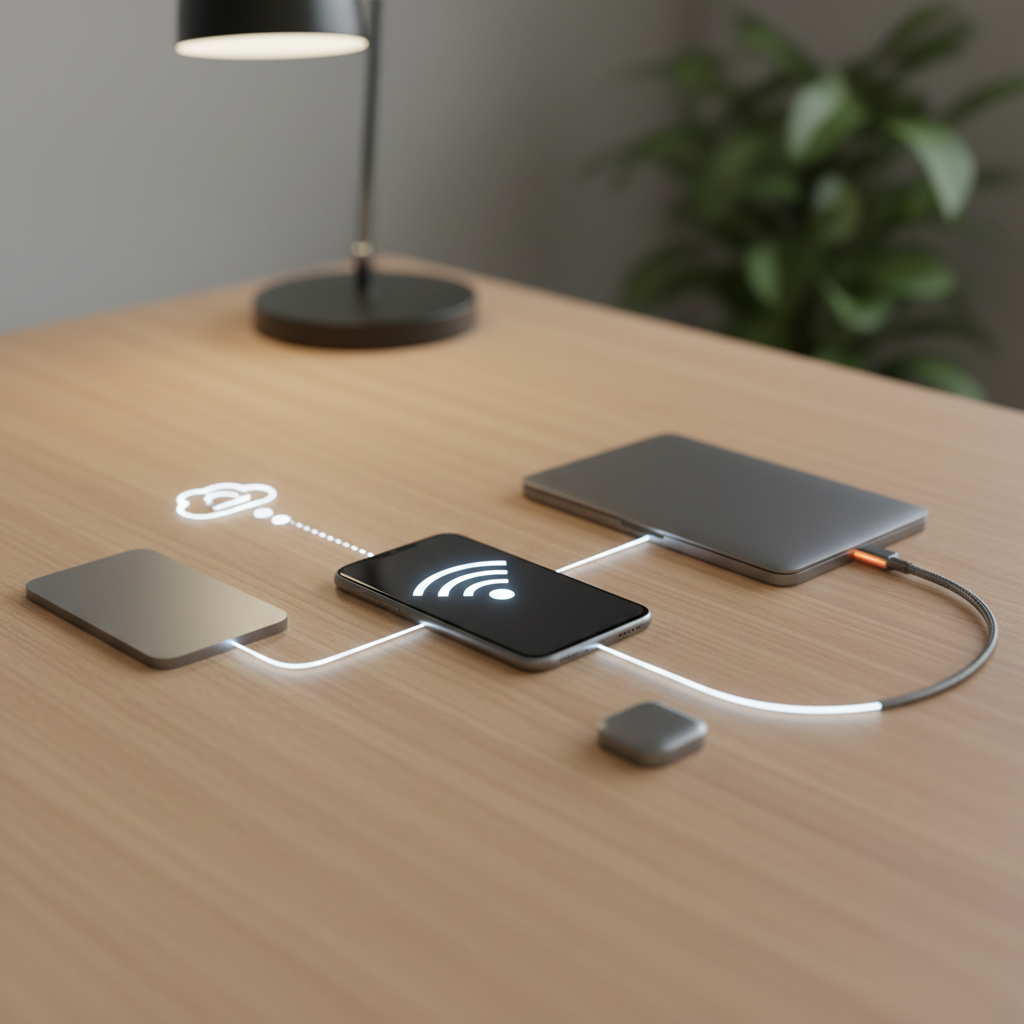
Šiuolaikiniame pasaulyje interneto ryšys yra tapęs beveik tokiu pat būtinu kaip elektra ar vanduo. Neretai atsiduriame situacijose, kai namų internetas laikinai neveikia, kavinės Wi-Fi ryšys yra per lėtas darbui arba tiesiog keliaujame su nešiojamuoju kompiuteriu vietovėje, kurioje nėra viešosios prieigos taškų. Tokiais atvejais jūsų išmanusis telefonas gali tapti tikru išsigelbėjimu. Daugelis žmonių žino, kad telefonas gali dalytis internetu, tačiau ne visi išnaudoja visas šios funkcijos galimybes ar žino, kaip tai padaryti saugiai ir efektyviai, tausojant bateriją. Mobiliojo interneto dalijimasis, dažnai vadinamas „hotspot” arba „tethering”, leidžia jūsų telefonui veikti kaip maršrutizatoriui, perduodančiam 4G ar 5G ryšį planšetėms, kompiuteriams ar kitiems telefonams. Šiame straipsnyje detaliai aptarsime, kaip sukonfigūruoti šią funkciją skirtingose operacinėse sistemose, kokius prisijungimo būdus rinktis ir kaip išvengti dažniausių techninių nesklandumų.
Pagrindiniai interneto dalijimosi būdai
Prieš pradedant konfigūraciją, svarbu suprasti, kad internetu dalytis galima ne vienu, o trimis skirtingais būdais. Kiekvienas iš jų turi savo privalumų ir trūkumų, priklausomai nuo jūsų poreikių ir naudojamos įrangos.
- Wi-Fi prieigos taškas (Wi-Fi Hotspot): Tai populiariausias būdas. Telefonas sukuria belaidį tinklą, prie kurio kiti įrenginiai jungiasi taip pat, kaip prie įprasto namų maršrutizatoriaus. Tai patogu, nes vienu metu galima prijungti kelis įrenginius, tačiau šis būdas labiausiai eikvoja telefono bateriją.
- USB susiejimas (USB Tethering): Tai stabiliausias ir greičiausias būdas. Telefonas sujungiamas su kompiuteriu laidu. Didžiausias privalumas – internetas yra itin stabilus, o telefonas tuo pačiu metu įsikrauna nuo kompiuterio. Tačiau šiuo būdu galima prijungti tik vieną įrenginį.
- Bluetooth susiejimas: Tai mažiausiai energijos reikalaujantis būdas, tačiau interneto greitis bus gerokai lėtesnis nei naudojant Wi-Fi ar USB. Tai tinka tik labai paprastoms užduotims, pavyzdžiui, el. laiškų tikrinimui, kai norima maksimaliai taupyti bateriją.
Instrukcija Android telefonų naudotojams
Android operacinė sistema yra įdiegta daugybėje skirtingų gamintojų telefonų (Samsung, Xiaomi, Pixel, Sony ir kt.), todėl meniu punktų pavadinimai gali šiek tiek skirtis, tačiau principas išlieka tas pats. Žemiau pateikiami žingsniai, tinkantys daugumai Android įrenginių.
Wi-Fi prieigos taško aktyvavimas
- Atidarykite telefono Nustatymai (Settings).
- Ieškokite skilties Tinklas ir internetas (Network & Internet) arba Ryšiai (Connections).
- Pasirinkite Prieigos taškas ir susiejimas (Hotspot & Tethering) arba Mobilusis viešosios prieigos taškas.
- Bakstelėkite Wi-Fi prieigos taškas. Čia galite matyti jungiklį funkcijai įjungti, tačiau pirmiausia rekomenduojama sukonfigūruoti nustatymus.
- Įveskite tinklo pavadinimą (SSID) ir sukurkite tvirtą slaptažodį. Tai būtina saugumui užtikrinti.
- Aktyvuokite jungiklį Įjungta. Dabar jūsų tinklas bus matomas kitiems įrenginiams.
Kai kuriuose naujesniuose Android telefonuose galite pasirinkti dažnių juostą – 2.4 GHz arba 5 GHz. 5 GHz dažnis užtikrina didesnį greitį, tačiau veikia trumpesniu atstumu. 2.4 GHz yra lėtesnis, bet geriau veikia per sienas ir yra suderinamas su senesniais įrenginiais. Jei jūsų kompiuteris nemato telefono sukurto tinklo, pabandykite perjungti į 2.4 GHz.
Dalijimasis per USB laidą (Android)
Šis metodas idealiai tinka stacionariems kompiuteriams, kurie neturi Wi-Fi imtuvo, arba kai norite maksimalaus greičio be trukdžių.
- Sujunkite telefoną su kompiuteriu naudodami kokybišką USB laidą.
- Telefone eikite į Nustatymai -> Tinklas ir internetas -> Prieigos taškas ir susiejimas.
- Aktyvuokite funkciją USB susiejimas (USB tethering). Jei laidas neprijungtas, šis pasirinkimas bus neaktyvus (pilkas).
- Kompiuteryje turėtų automatiškai atsirasti naujas tinklo ryšys. Papildomų tvarkyklių (drivers) dažniausiai nereikia, jei naudojate Windows 10 ar naujesnę versiją.
Instrukcija iPhone (iOS) naudotojams
Apple ekosistemoje interneto dalijimasis yra labai intuityvus, ypač jei bandote sujungti kelis Apple įrenginius, priklausančius tam pačiam „iCloud” vartotojui.
Asmeninio prieigos taško (Personal Hotspot) nustatymai
- Atidarykite Settings (Nustatymai).
- Pasirinkite Personal Hotspot (Asmeninis prieigos taškas). Jei šio pasirinkimo nematote pagrindiniame meniu, eikite į Cellular (Mobilusis ryšys) -> Personal Hotspot.
- Įjunkite jungiklį Allow Others to Join (Leisti kitiems prisijungti).
- Skiltyje Wi-Fi Password galite pakeisti automatiškai sugeneruotą slaptažodį į jums patogesnį.
Svarbi funkcija iPhone telefonuose yra Maximize Compatibility (Didinti suderinamumą). Jei bandote prijungti senesnį kompiuterį ar žaidimų konsolę ir jie nemato jūsų iPhone tinklo, įjunkite šią funkciją. Ji perjungia transliaciją į 2.4 GHz dažnį, kas palengvina prisijungimą, nors gali šiek tiek sumažinti interneto greitį.
Momentinis prisijungimas (Instant Hotspot)
Jei turite „Mac” kompiuterį arba „iPad” ir abu įrenginiai yra prisijungę prie to paties „Apple ID” bei juose įjungtas „Bluetooth” ir Wi-Fi, jums nereikia net traukti telefono iš kišenės. Kompiuterio Wi-Fi meniu tiesiog pasirinkite savo iPhone – telefonas automatiškai aktyvuos interneto dalijimąsi.
Saugumo aspektai dalijantis internetu
Dalijantis internetu, jūsų telefonas tampa mažu tinklo centru. Jei nepasirūpinsite saugumu, pašaliniai asmenys gali ne tik naudoti jūsų mobiliuosius duomenis, bet ir potencialiai pasiekti failus, esančius bendrame tinkle.
Visų pirma, niekada nepalikite atviro tinklo (be slaptažodžio). Net jei esate vienkiemyje, tai yra bloga praktika. Naudokite WPA2 arba WPA3 (jei telefonas palaiko) saugumo protokolus, kurie dažniausiai yra įjungti pagal nutylėjimą. Venkite paprastų slaptažodžių, tokių kaip „12345678”. Taip pat, baigę darbą, visada išjunkite „Hotspot” funkciją. Tai ne tik apsaugos nuo nepageidaujamų prisijungimų, bet ir neleis telefonui be reikalo kaisti bei eikvoti baterijos.
Dažnai užduodami klausimai (DUK)
Ar interneto dalijimasis kainuoja papildomai?
Daugeliu atvejų – ne, jei turite standartinį mobiliųjų duomenų planą. Tačiau kai kurie operatoriai, ypač užsienyje arba naudojant specifinius neribotų duomenų planus, gali taikyti apribojimus (angl. „fair usage policy”) duomenų kiekiui, kurį galima sunaudoti per „hotspot”. Visada rekomenduojama pasitikrinti savo plano sąlygas.
Kodėl internetas kompiuteryje lėtesnis nei telefone?
Taip nutinka dėl kelių priežasčių. Pirma, Wi-Fi signalo perdavimas iš telefono į kompiuterį sukuria tam tikrą vėlavimą. Antra, jei telefonas yra toliau nuo kompiuterio arba kišenėje, signalas silpsta. Trečia, jei fone veikia kitos programos, jos gali naudoti ryšio resursus.
Ar galiu dalytis Wi-Fi ryšiu, o ne mobiliaisiais duomenimis?
Taip, dauguma naujų Android telefonų (pavyzdžiui, Samsung, Google Pixel) turi funkciją „Wi-Fi Sharing”. Tai reiškia, kad telefonas prisijungia prie Wi-Fi tinklo ir tuo pačiu metu veikia kaip maršrutizatorius, perduodamas tą patį Wi-Fi ryšį kitiems. Tai naudinga viešbučiuose, kur už vieną prisijungimą reikia mokėti, arba kai Wi-Fi signalas silpnas tam tikroje kambario vietoje – telefonas gali veikti kaip ryšio stiprintuvas (repeater).
Ar interneto dalijimasis kenkia telefono baterijai?
Taip, tai yra viena iš daugiausiai energijos reikalaujančių funkcijų. Telefonas turi priimti 4G/5G signalą ir tuo pačiu metu transliuoti Wi-Fi signalą, kas smarkiai apkrauna procesorių ir modemą. Ilgai naudojant „hotspot”, rekomenduojama telefoną prijungti prie įkroviklio, nes baterija gali išsekti per kelias valandas.
Ką daryti, jei kompiuteris prisijungia, bet nėra interneto („No Internet Access”)?
Pabandykite atlikti šiuos veiksmus: išjunkite ir vėl įjunkite mobiliuosius duomenis telefone; perkraukite telefoną; patikrinkite, ar jūsų telefone veikia internetas (atsidarykite naršyklę). Taip pat įsitikinkite, kad kompiuteryje nenustatytas statinis IP adresas, kuris gali konfliktuoti su telefono nustatymais.
Mobiliųjų duomenų taupymas dirbant nuotoliniu būdu
Naudojant telefoną kaip modemą, labai lengva nepastebimai išnaudoti visą mėnesio duomenų limitą, ypač jei kompiuteris nusprendžia, kad atėjo laikas atsisiųsti didelį operacinės sistemos atnaujinimą. Kompiuteriai, skirtingai nei telefonai, nesupranta, kad naudojamas ribotas mobilusis ryšys, ir elgiasi taip, lyg būtų prisijungę prie neriboto namų šviesolaidinio interneto.
Norint to išvengti, Windows kompiuteriuose rekomenduojama nustatyti ryšį kaip „Metered connection” (Matuojamas ryšys). Tai padaryti galite paspaudę ant Wi-Fi tinklo savybių. Aktyvavus šią funkciją, Windows sustabdys didelius atnaujinimus ir sinchronizacijas, kol būsite prisijungę prie šio tinklo. Mac kompiuteriuose rekomenduojama išjungti „iCloud Photos” sinchronizaciją ir pristabdyti „Time Machine” atsargines kopijas. Taip pat, naršyklėse galite naudoti specialius įskiepius ar režimus (pvz., „Data Saver”), kurie suspaudžia paveikslėlius ir blokuoja automatiškai pasileidžiančius vaizdo įrašus, taip sutaupydami šimtus megabaitų brangių duomenų.