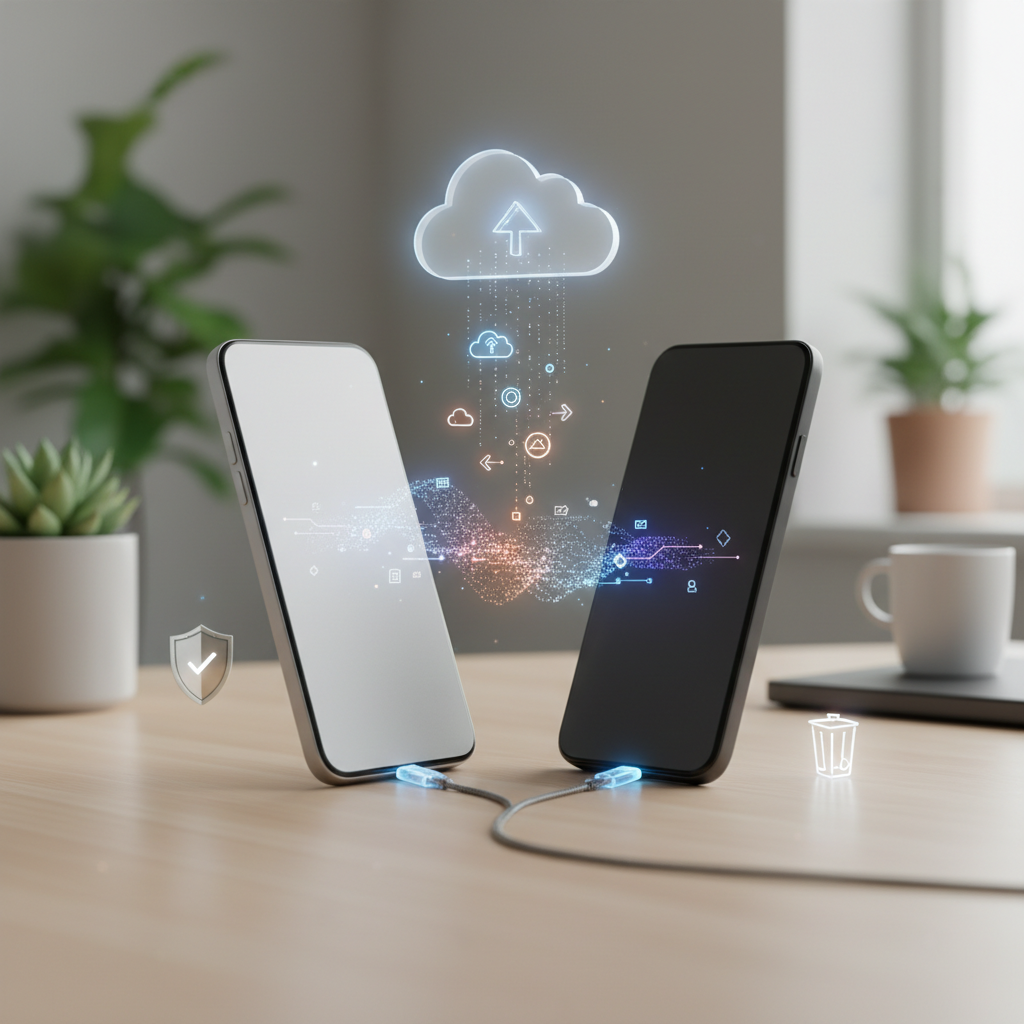
Naujo išmaniojo telefono įsigijimas dažniausiai yra džiugi ir jaudinanti akimirka, tačiau ji neretai būna apkartinta nerimo dėl sukauptos informacijos. Metų metus kauptos nuotraukos, svarbūs kontaktai, žinutės, banko programėlių prieigos ir dokumentai – visa tai norisi perkelti į naująjį įrenginį greitai ir, svarbiausia, saugiai. Laimei, technologijų gamintojai per pastaruosius kelerius metus padarė didžiulę pažangą, sukurdami įrankius, kurie šį procesą paverčia beveik automatiniu. Visgi, norint išvengti klaidų ir užtikrinti, kad nė vienas baitas informacijos neprapultų, būtina žinoti teisingus žingsnius ir pasiruošti duomenų migracijai iš anksto. Šiame straipsnyje detaliai aptarsime efektyviausius būdus perkelti duomenis tiek tarp tos pačios operacinės sistemos įrenginių, tiek keičiant Android į iOS ar atvirkščiai.
Pasiruošimas duomenų perkėlimui: ką būtina padaryti pirmiausia
Prieš pradedant bet kokius duomenų perkėlimo veiksmus, labai svarbu atlikti namų darbus. Dažniausia klaida, kurią daro vartotojai – skubėjimas įjungti naują telefoną, nepasirūpinus senojo būkle. Štai keletas kritinių žingsnių, kuriuos privalote atlikti:
- Įkraukite abu įrenginius: Duomenų perkėlimas, ypač jei jis vyksta belaidžiu ryšiu ir apima didelį kiekį nuotraukų ar vaizdo įrašų, eikvoja daug energijos. Įsitikinkite, kad abiejų telefonų baterijos įkrautos bent iki 80% arba prijunkite juos prie kroviklio proceso metu.
- Atnaujinkite programinę įrangą: Tiek sename, tiek naujame telefone (jei įmanoma) turėtų būti įdiegtos naujausios operacinės sistemos versijos. Tai sumažina nesuderinamumo riziką.
- Išvalykite nereikalingus duomenis: Tai puiki proga atsikratyti skaitmeninių šiukšlių. Peržiūrėkite nuotraukų galeriją, ištrinkite neryškius kadrus, pašalinkite nenaudojamas programėles. Kuo mažiau duomenų reikės perkelti, tuo greičiau vyks procesas.
- Pasidarykite atsarginę kopiją (Backup): Net jei planuojate tiesioginį perkėlimą iš telefono į telefoną, atsarginė kopija debesyje (Google Drive arba iCloud) yra jūsų saugumo garantas nenumatytų klaidų atveju.
Duomenų perkėlimas iš Android į Android
Jei liekate ištikimi Android ekosistemai, duomenų perkėlimas yra itin paprastas, nes didžiąją dalį darbo už jus atlieka Google paskyra. Tačiau yra keletas niuansų, priklausomai nuo gamintojo.
Naudojant Google paskyros sinchronizaciją
Tai yra universaliausias būdas. Senajame telefone eikite į Nustatymai > Google > Atsarginė kopija ir įsitikinkite, kad funkcija įjungta. Google debesyje išsaugos jūsų kontaktus, kalendoriaus įrašus, „Chrome“ naršyklės duomenis, įdiegtų programėlių sąrašą ir net kai kuriuos sistemos nustatymus (pvz., Wi-Fi slaptažodžius).
Įjungus naująjį Android telefoną, jums tereikės prisijungti prie tos pačios Google paskyros. Sistema automatiškai pasiūlys atkurti duomenis iš paskutinės atsarginės kopijos. Nuotraukoms ir vaizdo įrašams geriausia naudoti Google Photos programėlę – jei senajame telefone buvo įjungta sinchronizacija, visos nuotraukos atsiras ir naujajame, neužimdamos vietos vidinėje atmintyje (kol jų neatsisiųsite).
Gamintojų specializuoti įrankiai
Daugelis didžiųjų gamintojų siūlo savo sukurtas programėles, kurios leidžia perkelti dar daugiau duomenų (pavyzdžiui, senas SMS žinutes, užrašus, diktofono įrašus ar net ekrano išdėstymą):
- Samsung Smart Switch: Vienas geriausių įrankių rinkoje. Leidžia perkelti duomenis belaidžiu ryšiu arba laidu. Jis sugeba perkelti beveik viską, įskaitant žadintuvo nustatymus.
- Xiaomi Mi Mover: Skirtas pereinantiems į Xiaomi, Redmi ar POCO telefonus.
- Huawei Phone Clone: Nors Huawei turi apribojimų su Google paslaugomis, šis įrankis puikiai perkelia kontaktus ir mediją.
Duomenų perkėlimas iš iPhone į iPhone (iOS ekosistema)
Apple ekosistemoje duomenų migracija yra ištobulinta iki smulkmenų. Čia turite tris pagrindinius pasirinkimus, iš kurių populiariausias – „Quick Start“.
„Quick Start“ (Greitoji pradžia)
Tai pats lengviausias būdas. Jums tereikia įjungti naująjį iPhone ir padėti jį šalia senojo (kuriame įjungtas Bluetooth). Senajame ekrane pasirodys pranešimas, siūlantis nustatyti naująjį įrenginį naudojant jūsų Apple ID.
- Nuskaitykite naujame telefone pasirodžiusią animaciją naudodami senojo telefono kamerą.
- Įveskite senojo telefono užrakto kodą naujame įrenginyje.
- Sekite instrukcijas ekrane. Galėsite pasirinkti tiesioginį duomenų perkėlimą (iPhone to iPhone), kuris gali užtrukti nuo 30 minučių iki kelių valandų, priklausomai nuo duomenų kiekio ir Wi-Fi greičio.
iCloud atsarginė kopija
Jei neturite senojo telefono šalia (pvz., jį pametėte, bet turite kopiją) arba norite naują telefoną naudoti iškart, kol duomenys siunčiasi fone, rinkitės atkūrimą iš iCloud. Tam reikia, kad senasis telefonas būtų padaręs pilną atsarginę kopiją. Naujojo telefono nustatymo metu pasirinkite „Restore from iCloud Backup“. Svarbu paminėti, kad nemokami 5GB iCloud vietos dažniausiai yra nepakankami pilnai kopijai, todėl gali tekti laikinai įsigyti didesnį planą.
Kryžminis perkėlimas: Android į iPhone ir atvirkščiai
Tai sudėtingiausias procesas, nes operacinės sistemos veikia skirtingai, o failų formatai ne visada sutampa. Tačiau specializuotos programėlės šią problemą sprendžia gana efektyviai.
Iš Android į iPhone
Apple sukūrė specialią programėlę Android vartotojams – „Move to iOS“. Ją būtina atsisiųsti į senąjį Android telefoną iš Google Play parduotuvės.
Svarbu: Šis metodas veikia tik tada, kai iPhone yra gamyklinių nustatymų būsenoje (pirminio konfigūravimo metu). Jei iPhone jau sukonfigūruotas, jį teks ištrinti (Reset) ir pradėti iš naujo.
Procesas:
- Pradėkite konfigūruoti iPhone, kol pasieksite žingsnį „Apps & Data“. Pasirinkite „Move Data from Android“.
- Android telefone atidarykite „Move to iOS“ programėlę.
- Įveskite iPhone ekrane rodomą kodą į Android telefoną.
- Pasirinkite, kokius duomenis norite perkelti: kontaktus, žinučių istoriją, nuotraukas, vaizdo įrašus, žiniatinklio žymes, el. pašto paskyras ir kalendorius.
Deja, programėlės nebus perkeltos automatiškai – jas teks atsisiųsti iš App Store rankiniu būdu, nors sistema pasiūlys nemokamų atitikmenų sąrašą.
Iš iPhone į Android
Nuo Android 12 versijos, Google itin supaprastino šį procesą. Dabar geriausias būdas – naudoti laidą (Lightning į USB-C).
- Įjunkite naująjį Android telefoną.
- Kai būsite paprašyti, sujunkite abu telefonus laidu.
- Android telefone pasirodys instrukcijos. Galėsite pasirinkti, ką kopijuoti: programėles, kontaktus, nuotraukas, muziką ir žinutes (iMessage žinutės bus konvertuotos į paprastas SMS/MMS, tačiau kartais pasitaiko formatavimo klaidų).
- Jei laido neturite, galite naudoti Google One programėlę iPhone telefone. Ji leis sukurti kontaktų, kalendoriaus ir nuotraukų atsarginę kopiją Google serveriuose, kurią vėliau atkursite Android įrenginyje.
Specifinių programėlių ir saugumo kodų perkėlimas
Net ir sėkmingai perkėlus pagrindinius duomenis, dažnai pamirštami svarbūs niuansai, susiję su specifinėmis programėlėmis. Tai dažniausiai sukelia didžiausią galvos skausmą.
WhatsApp, Viber ir kiti pokalbiai
Pokalbių programėlės dažniausiai nelaiko istorijos savo serveriuose taip, kaip Facebook Messenger, todėl atsarginėmis kopijomis reikia pasirūpinti patiems.
- WhatsApp (Android į Android): Eikite į Nustatymai > Pokalbiai > Pokalbių atsarginė kopija ir spauskite „Kurti atsarginę kopiją“ į Google Drive.
- WhatsApp (iPhone į iPhone): Darykite tą patį, tik kopija bus saugoma iCloud.
- WhatsApp (tarp skirtingų OS): Tai buvo ilgalaikė problema, tačiau dabar WhatsApp oficialiai palaiko perkėlimą. Iš Android į iPhone tai daroma per „Move to iOS“ programėlę (pasirodo atskiras punktas). Iš iPhone į Android – naudojant laidą pirminio nustatymo metu (Samsung telefonuose per Smart Switch).
Dviejų faktorių autentifikacija (2FA)
Tai kritinis momentas. Jei naudojate Google Authenticator ar Microsoft Authenticator kodų generavimui, jokiu būdu neištrinkite senojo telefono duomenų, kol neperkėlėte šių paskyrų.
Google Authenticator dabar turi funkciją „Transfer accounts“ (Perkelti paskyras). Senajame telefone sugeneruojamas QR kodas, kurį reikia nuskaityti su naujuoju telefonu. Jei to nepadarysite ir ištrinsite seną telefoną, galite prarasti prieigą prie svarbių paskyrų ir teks eiti per sudėtingus atkūrimo procesus.
Dažniausiai užduodami klausimai (DUK)
Ar perkėlus duomenis, jie išsitrina iš senojo telefono?
Ne, duomenų perkėlimas (tiek laidu, tiek belaidžiu būdu) tik nukopijuoja informaciją. Senajame telefone viskas lieka taip, kaip buvo, kol patys neatliksite gamyklinių parametrų atkūrimo (Factory Reset).
Ar persikels mano slaptažodžiai?
Jei naudojate Google slaptažodžių tvarkyklę (Android) arba iCloud Keychain (iPhone), slaptažodžiai persikels automatiškai. Tačiau banko programėlės (Smart-ID, Mobile-ID, bankų aplikacijos) dėl saugumo reikalavimų pareikalaus iš naujo prisijungti ir autorizuoti naująjį įrenginį.
Ką daryti su SIM kortele?
Fizinę SIM kortelę galite perdėti bet kuriuo metu, tačiau rekomenduojama tai daryti proceso pradžioje, kad naujasis telefonas turėtų mobilųjį ryšį. Jei naudojate eSIM, turėsite kreiptis į savo operatorių arba pasinaudoti telefono nustatymuose esančia eSIM perkėlimo funkcija (jei operatorius tai palaiko).
Kodėl nepersikėlė mano muzika?
Jei muziką klausote per „Spotify“, „Apple Music“ ar „YouTube Music“, jums tereikia prisijungti prie savo paskyros. Tačiau jei turėjote mp3 failus, įkeltus iš kompiuterio, juos gali tekti perkelti rankiniu būdu arba naudojant PC/Mac kaip tarpininką.
Ar žaidimų progresas išliks?
Dauguma šiuolaikinių žaidimų progresą sieja su Facebook, Google Play Games arba Game Center paskyromis. Jei buvote prisijungę, progresas atsikurs. Jei žaidėte „svečio“ (Guest) teisėmis, progresas greičiausiai bus prarastas.
Senojo įrenginio sutvarkymas po sėkmingo perkėlimo
Kai įsitikinsite, kad naujajame telefone veikia visos programėlės, matomi visi kontaktai ir nuotraukos, ir sėkmingai prisijungėte prie bankininkystės sistemų, ateina laikas atsisveikinti su senuoju įrenginiu. Saugumas čia yra prioritetas.
Pirmiausia, atsijunkite nuo visų paskyrų (Google, iCloud, Samsung account ir kt.). Android telefonuose rekomenduojama pašalinti Google paskyrą prieš darant gamyklinį atstatymą, kad suveiktų FRP (Factory Reset Protection) apsauga, kuri gali neleisti kitam savininkui naudotis telefonu. Galiausiai, nustatymuose susiraskite funkciją „Gamyklinių duomenų atkūrimas“ (Factory Reset) ir pasirinkite trinti viską. Tai negrįžtamai sunaikins informaciją ir paruoš telefoną pardavimui, dovanojimui ar perdirbimui, užtikrinant, kad jūsų asmeniniai duomenys nepateks į svetimas rankas.