Naujo išmaniojo telefono įsigijimas yra džiugus ir jaudinantis įvykis, tačiau dažnai šį džiaugsmą aptemdo nerimas dėl asmeninių duomenų perkėlimo. Šiandien mūsų telefonuose slypi didžiulė dalis mūsų kasdienio gyvenimo: brangios nuotraukos, vaizdo įrašai, svarbūs darbo dokumentai, bankininkystės programėlės, asmeniniai susirašinėjimai ir dešimtys kontaktų. Prarasti šią skaitmeninę informaciją būtų tikra katastrofa, o rankinis kiekvieno failo ar telefono numerio vedimas reikalautų neprotingai daug laiko ir pastangų. Laimei, technologijų tobulėjimas lėmė tai, kad šiandien duomenų migracija tarp skirtingų įrenginių yra gerokai paprastesnė, greitesnė ir saugesnė nei bet kada anksčiau. Nepaisant to, norint išvengti nemalonių netikėtumų, failų dubliavimosi ar sistemos klaidų, svarbu žinoti pagrindinius principus ir naudoti patikimus metodus, kurie yra pritaikyti konkrečiai jūsų naudojamai operacinei sistemai. Sistemingas požiūris į šį procesą užtikrins, kad jau po pusvalandžio galėsite naudotis naujuoju įrenginiu lyg niekas nebūtų pasikeitę, tik ekranas bus ryškesnis ir įrenginys veiks greičiau.
Svarbiausi namų darbai prieš pradedant duomenų perkėlimą
Prieš pradedant bet kokį skaitmeninės informacijos perkėlimo procesą, būtina atlikti kelis paruošiamuosius žingsnius. Skubėjimas šioje fazėje yra dažniausia klaidų, prarastų failų ar nutrūkusių procesų priežastis. Visų pirma, turite įsitikinti, kad abu įrenginiai yra tinkamai paruošti ilgam ir intensyviam darbui.
- Skaitmeninis valymas: Prieš perkeldami duomenis, peržiūrėkite senojo telefono turinį. Ištrinkite nenaudojamas programėles, senus ekrano kopijų (angl. screenshots) failus, neryškias nuotraukas ir atsisiųstus nereikalingus dokumentus. Nėra prasmės perkelti šiukšlių į naują ir švarų įrenginį, be to, tai gerokai sutrumpins paties perkėlimo laiką.
- Baterijos įkrovimas: Duomenų migracija reikalauja daug resursų ir gali užtrukti nuo keliolikos minučių iki kelių valandų, priklausomai nuo jūsų turimos informacijos kiekio. Pasirūpinkite, kad abiejų telefonų baterijos būtų įkrautos bent 80 procentų, o geriausia – laikykite juos prijungtus prie įkroviklio viso proceso metu.
- Stabilaus interneto ryšio užtikrinimas: Dauguma šiuolaikinių perkėlimo metodų naudoja belaidį ryšį. Įsitikinkite, kad esate prisijungę prie stabilaus ir greito namų Wi-Fi tinklo. Nerekomenduojama to daryti viešose vietose ar naudojant mobiliuosius duomenis, nes tai gali būti nesaugu ir labai lėta.
- Programinės įrangos atnaujinimas: Patikrinkite, ar senajame telefone įdiegta naujausia operacinės sistemos versija. Tai padės išvengti suderinamumo problemų bendraujant su naujuoju įrenginiu.
Duomenų perkėlimas tarp „Android“ operacinės sistemos įrenginių
Jei atnaujinate savo seną „Android“ telefoną į naują „Android“ modelį, procesas bus itin sklandus. Kompanija „Google“ yra sukūrusi patikimą ekosistemą, kuri leidžia be didelio vargo sinchronizuoti visą svarbiausią informaciją per jūsų asmeninę „Google“ paskyrą. Vos tik įjungsite naująjį telefoną, sąrankos vedlys pats paklaus, ar norite atkurti duomenis iš senojo įrenginio.
Naudojant „Google Drive“ atsarginę kopiją
Tai yra pats universaliausias būdas. Senajame telefone eikite į nustatymus, suraskite „Google“ paskyros skiltį ir pasirinkite atsarginės kopijos kūrimą (angl. Backup). Sukurkite naujausią kopiją į „Google Drive“ debesį. Ši kopija išsaugos jūsų kontaktus, kalendoriaus įrašus, programėlių sąrašą, skambučių istoriją ir netgi kai kuriuos sistemos nustatymus, tokius kaip išsaugoti Wi-Fi slaptažodžiai. Įjungę naująjį telefoną ir prisijungę su tuo pačiu „Google“ el. paštu, tiesiog pasirinkite duomenų atkūrimą iš debesies.
Gamintojų sukurtos perkėlimo programėlės
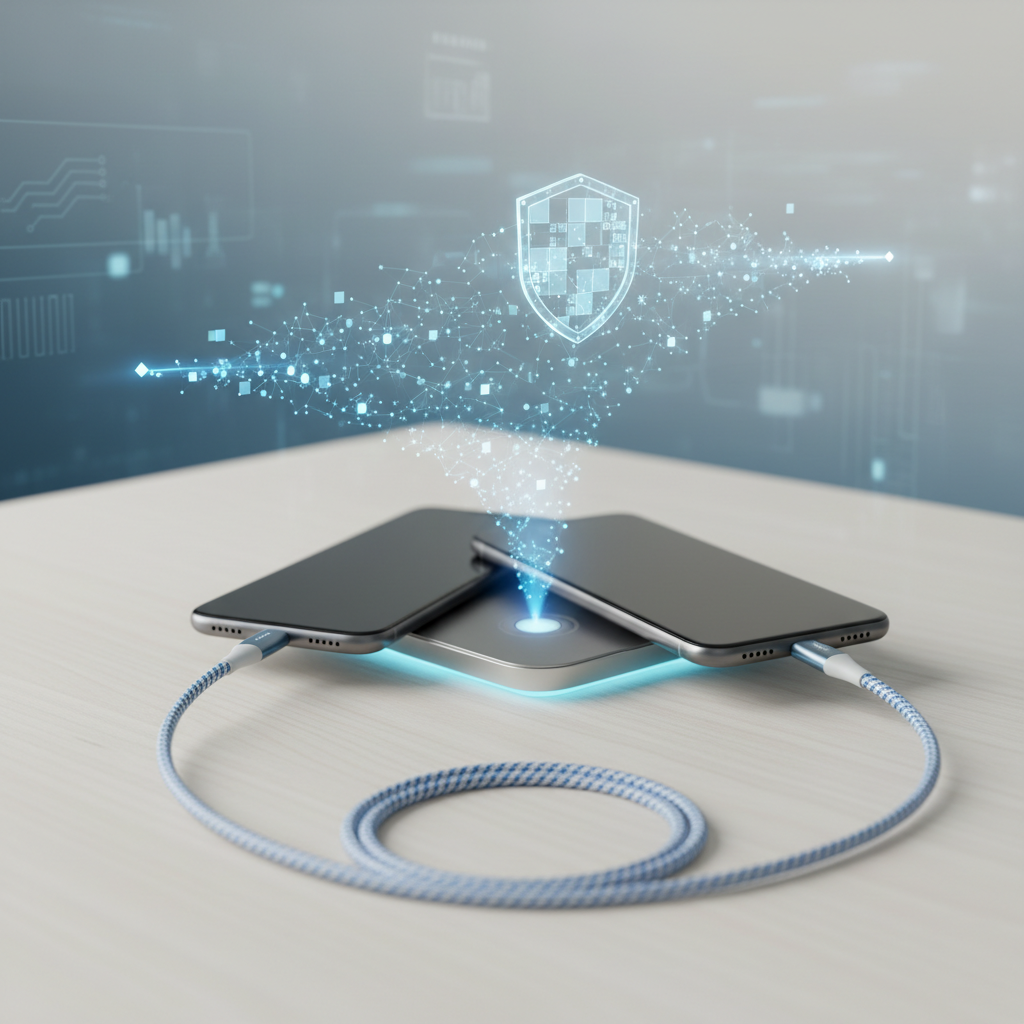
Jei nenorite naudoti debesijos paslaugų arba turite labai daug nuotraukų ir vaizdo įrašų, kurių nenorite siųsti per internetą, geriausia išeitis – gamintojų siūlomi įrankiai. Beveik kiekvienas didelis išmaniųjų telefonų gamintojas turi savo specializuotą programėlę. Pavyzdžiui, „Samsung“ siūlo „Smart Switch“, „Xiaomi“ turi „Mi Mover“, o „OnePlus“ – „Clone Phone“. Šios programėlės leidžia sujungti abu telefonus tiesiogiai per Wi-Fi Direct ryšį arba naudojant USB-C laidą. Laidinio sujungimo atveju greitis yra maksimalus, ir net dešimtys gigabaitų nuotraukų persikels per itin trumpą laiką. Tiesiog atsidarykite programėlę abiejuose įrenginiuose, pažymėkite varnelėmis, ką norite perkelti, ir laukite, kol procesas pasibaigs.
Kaip saugiai perkelti informaciją iš vieno „iPhone“ į kitą
„Apple“ įrenginių vartotojai dažnai džiaugiasi viena geriausiai veikiančių ekosistemų rinkoje. Pereiti nuo senesnio „iPhone“ modelio prie naujesnio yra vienas iš paprasčiausių ir intuityviausių procesų technologijų pasaulyje. Svarbiausia – turėti abu įrenginius šalia vienas kito.
„Quick Start“ (Greitosios pradžios) funkcija
Tai yra pagrindinis ir labiausiai „Apple“ rekomenduojamas būdas. Tiesiog įjunkite naująjį „iPhone“ ir padėkite jį šalia senojo. Senajame ekrane automatiškai iššoks pranešimas, siūlantis nustatyti naująjį įrenginį naudojant jūsų „Apple ID“. Patvirtinus, naujojo telefono ekrane pasirodys judanti animacija (mėlynas debesėlis), kurią reikės nuskenuoti su senojo telefono kamera. Po šio vizualaus susiejimo galėsite pasirinkti tiesioginį duomenų perkėlimą iš įrenginio į įrenginį. Šis procesas perkelia absoliučiai viską – nuo kontaktų ir nuotraukų iki darbalaukio išdėstymo ir žadintuvo nustatymų. Jūsų naujasis telefonas atrodys identiškai senajam.
„iCloud“ atsarginės kopijos naudojimas
Jei senojo telefono neturite šalia (pavyzdžiui, jis buvo pavogtas ar sugadintas, bet anksčiau darėte atsargines kopijas), jus išgelbės „iCloud“. Įjungiant naują įrenginį, sąrankos metu pasirinkite „Atkurti iš iCloud atsarginės kopijos“ (angl. Restore from iCloud Backup). Prisijunkite prie savo paskyros ir pasirinkite naujausią kopijos datą. Telefonas per kelias minutes atkurs pagrindinius nustatymus ir kontaktus, o programėles ir nuotraukas palaipsniui parsiųs fone, kol jūs jau galėsite naudotis įrenginiu.
Skirtingų operacinių sistemų iššūkiai: perėjimas tarp „Android“ ir „iOS“
Keičiant ne tik telefono modelį, bet ir visą operacinę sistemą, situacija tampa šiek tiek sudėtingesnė, tačiau anaiptol ne neįmanoma. Tiek „Apple“, tiek „Google“ yra sukūrę įrankius, padedančius prisivilioti konkurentų stovyklos vartotojus, todėl procesas yra maksimaliai automatizuotas.
Iš „Android“ į „Apple iPhone“
Jei nusprendėte tapti „Apple“ bendruomenės dalimi, jūsų geriausias draugas bus programėlė „Move to iOS“ (Pereiti į iOS). Štai pagrindiniai žingsniai, kaip ja naudotis:
- Naujojo „iPhone“ sąrankos metu, priėję ekraną „Programos ir duomenys“, pasirinkite „Perkelti duomenis iš Android“.
- Savo senajame „Android“ telefone atidarykite „Google Play“ parduotuvę, atsisiųskite ir atidarykite programėlę „Move to iOS“.
- „iPhone“ ekrane pasirodys šešių arba dešimties skaitmenų kodas, kurį turėsite suvesti į „Android“ programėlę.
- Įrenginiai susijungs per laikiną saugų Wi-Fi tinklą. Jums liks tik pažymėti varnelėmis, ką norite perkelti: kontaktus, žinučių istoriją, nuotraukas, vaizdo įrašus, naršyklės žymes ir netgi „Google“ paskyros informaciją.
Iš „Apple iPhone“ į „Android“
Grįžtant ar pereinant į „Android“ pasaulį, procesas taip pat buvo gerokai supaprastintas. Jei perkate naują „Android“ telefoną, pirminės sąrankos metu galite naudoti laidinį sujungimą. Sujungus „iPhone“ su „Android“ telefonu (naudojant Lightning į USB-C arba USB-C į USB-C laidą, priklausomai nuo „iPhone“ modelio), ekrane gausite instrukcijas, leidžiančias nukopijuoti nuotraukas, vaizdo įrašus, kontaktus ir kalendorius. Jei laido neturite, senajame „iPhone“ telefone galite įsidiegti „Google Drive“ programėlę, prisijungti su savo „Google“ paskyra ir nustatymuose paleisti pilną atsarginės kopijos kūrimą. Vėliau su ta pačia paskyra prisijungę naujajame „Android“ telefone, turėsite visus svarbiausius savo duomenis.
Ypatingas dėmesys: bankininkystės programėlės ir autentifikatoriai
Nors nuotraukos ir kontaktai persikelia labai lengvai, saugumo reikalaujančios programėlės veikia pagal kitokias taisykles. Tai daroma siekiant apsaugoti jūsų pinigus ir privatumą nuo ilgapirščių.
Lietuvoje ypač svarbu atkreipti dėmesį į „Smart-ID“ ir „Mobile-ID“ (Mobilusis parašas). Šios priemonės nepersikelia automatiškai. Jei naudojate „Smart-ID“, naujame telefone turėsite atsisiųsti programėlę iš naujo ir ją aktyvuoti. Geriausia tai padaryti naudojant senąjį telefoną (kuriame „Smart-ID“ dar veikia) kaip autentifikavimo priemonę arba pasitelkiant biometrinius duomenis (asmens tapatybės kortelę su NFC). Neištrinkite senojo telefono duomenų, kol neįsitikinsite, kad naujajame įrenginyje sėkmingai prisijungėte prie savo banko!
Taip pat atsargiai elkitės su dviejų veiksnių autentifikavimo (2FA) programėlėmis, tokiomis kaip „Google Authenticator“ ar „Microsoft Authenticator“. Prieš atsisveikindami su senuoju įrenginiu, būtinai eksportuokite paskyras į naująjį telefoną naudodami specialią programėlėje esančią QR kodo eksportavimo funkciją.
Dažniausiai užduodami klausimai
Ar perkeliant duomenis iš vieno telefono į kitą, informacija ištrinama iš senojo įrenginio?
Ne, duomenų perkėlimo procesas failų neištrina – jis juos tik nukopijuoja. Visa jūsų informacija, nuotraukos ir programėlės liks senajame telefone nepaliestos, kol patys nuspręsite jas ištrinti atlikdami gamyklinių parametrų atstatymą.
Kaip perkelti „WhatsApp“ ar „Viber“ susirašinėjimus?
Susirašinėjimų programėlės reikalauja atskiro dėmesio. „WhatsApp“ atveju, senajame telefone turite nueiti į nustatymus, pasirinkti „Pokalbiai“ (Chats) ir atlikti „Pokalbių atsarginę kopiją“ (Chat Backup) į „Google Drive“ (jei tai Android) arba į „iCloud“ (jei tai iOS). Įdiegę „WhatsApp“ naujajame telefone ir patvirtinę savo telefono numerį, gausite pasiūlymą atkurti visą pokalbių istoriją iš debesies. Atkreipkite dėmesį, kad perkelti „WhatsApp“ duomenis tiesiogiai iš „Android“ į „iOS“ ir atvirkščiai yra sudėtingiau, tačiau dabar programėlė siūlo oficialų tiesioginį perkėlimo įrankį pačios migracijos metu (naudojant Move to iOS programėlę).
Ką daryti, jei duomenų perkėlimo procesas netikėtai užstrigo arba nutrūko ryšys?
Jei procesas užstrigo ir nevyksta ilgiau nei pusvalandį, geriausia yra jį nutraukti ir pradėti iš naujo. Perkraukite abu telefonus, patikrinkite, ar jūsų namų Wi-Fi veikia stabiliai ir ar abu įrenginiai yra pakankamai įkrauti. Dažniausiai antrasis bandymas būna sėkmingas. Jokie duomenys dėl nutrūkusio proceso nėra prarandami, nes, kaip jau minėta anksčiau, informacija yra kopijuojama, o ne iškarpoma.
Ar kartu bus perkelti ir mano išsaugoti slaptažodžiai bei prisijungimai?
Tai priklauso nuo jūsų naudojamos ekosistemos. Jei perkeliate duomenis tarp „Apple“ įrenginių ir naudojate „iCloud Keychain“, visi jūsų slaptažodžiai persikels automatiškai ir iškart veiks. Jei naudojate „Android“ ir slaptažodžius saugote „Google“ paskyroje, jie taip pat bus prieinami naujajame įrenginyje. Tačiau, jei slaptažodžių niekur nesaugojote arba naudojate trečiųjų šalių slaptažodžių tvarkykles (pvz., „1Password“ ar „Bitwarden“), turėsite tiesiog prisijungti prie šių programėlių naujajame telefone ir jūsų saugykla bus sinchronizuota.
Senojo išmaniojo įrenginio paruošimas naujam savininkui
Kai visi jūsų duomenys yra sėkmingai perkelti į naująjį išmanųjį telefoną, programėlės veikia sklandžiai, o kontaktų knygelė yra pilna, ateina metas tinkamai pasirūpinti senuoju įrenginiu. Niekada neparduokite ir neatiduokite savo seno telefono kitiems asmenims, net ir šeimos nariams, neatlikę pilno asmeninės informacijos ištrynimo. Paprastas nuotraukų ištrynimas galerijoje nepašalina failų iš vidinės atminties, todėl technologiškai išprusę asmenys galėtų juos lengvai atkurti.
Pirmiausia, būtinai atsijunkite nuo visų pagrindinių paskyrų. „iPhone“ telefone eikite į nustatymus, paspauskite ant savo vardo viršuje ir pačioje apačioje pasirinkite „Atsijungti“ (Sign Out). Taip atrišite įrenginį nuo savo „iCloud“ ir išjungsite „Find My iPhone“ funkciją, be kurios naujas savininkas negalėtų naudotis telefonu. „Android“ įrenginiuose eikite į nustatymus, suraskite paskyrų skiltį ir pašalinkite savo „Google“ bei įrenginio gamintojo (pvz., „Samsung“ ar „Xiaomi“) paskyras.
Galiausiai, atlikite pilną gamyklinių parametrų atstatymą (Factory Reset). Sistemos nustatymuose suraskite atstatymo parinktis ir pasirinkite ištrinti visus duomenis. Šis procesas saugiai ir negrįžtamai ištrins visą įrenginyje esančią informaciją, užšifruotus failus ir trečiųjų šalių programėles. Po šio proceso telefonas persikraus ir ekrane pamatysite pasisveikinimo langą – lygiai tokį patį, kokį matėte, kai telefoną pirkote naują. Tik atlikę šiuos saugumo žingsnius galite būti visiškai ramūs, kad jūsų skaitmeninis gyvenimas yra saugus naujajame telefone, o senasis įrenginys niekaip nebekelia pavojaus jūsų privatumui.