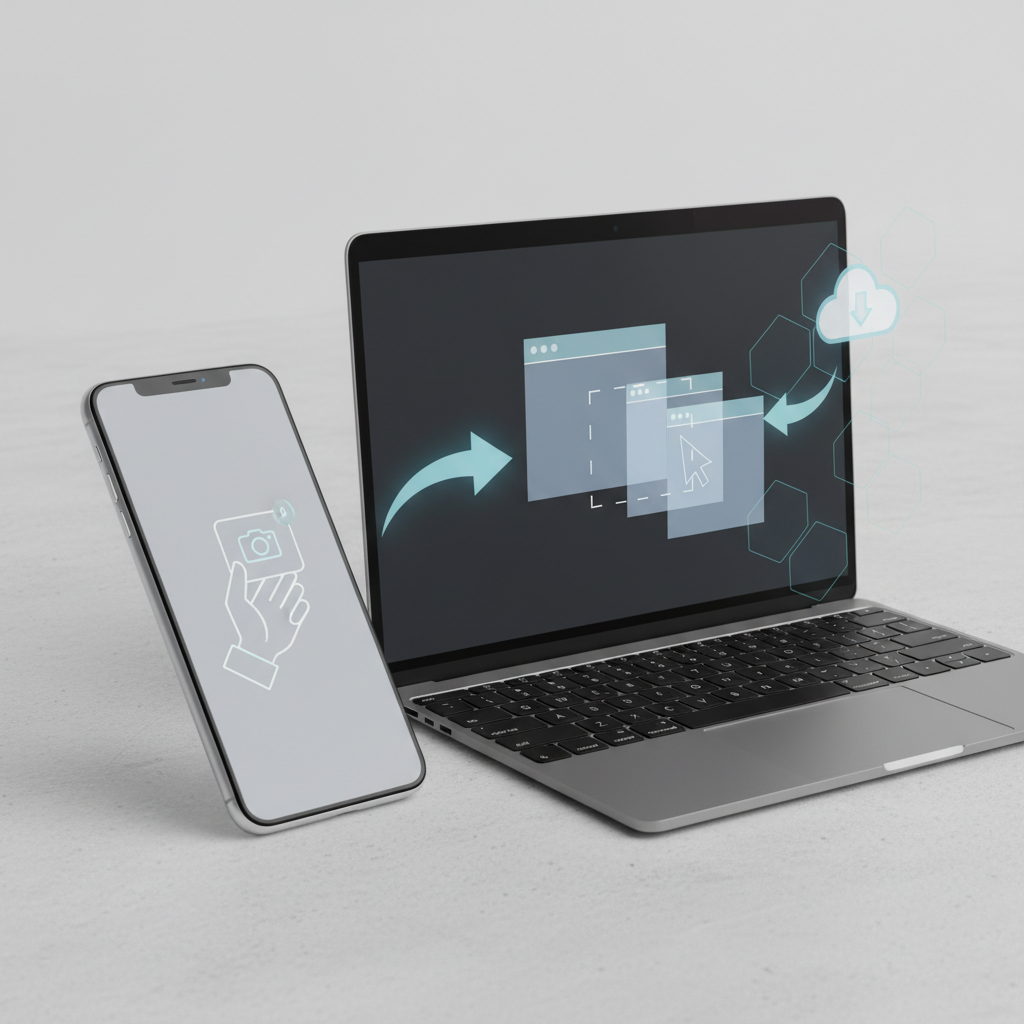
Šiuolaikiniame skaitmeniniame pasaulyje gebėjimas greitai ir efektyviai išsaugoti tai, ką matote savo įrenginio ekrane, yra tapęs neatsiejama kasdienybės dalimi. Nepriklausomai nuo to, ar norite išsaugoti svarbų apmokėjimo patvirtinimą, pasidalinti juokingu vaizdeliu su draugais, ar užfiksuoti programinės įrangos klaidą, kad galėtumėte ją parodyti techninės pagalbos specialistams, ekrano kopija yra pats greičiausias ir patikimiausias būdas tai padaryti. Nors šis veiksmas iš pirmo žvilgsnio atrodo itin paprastas, skirtingos operacinės sistemos bei įrenginių gamintojai siūlo galybę skirtingų būdų, kaip atlikti šią užduotį. Kai kurie metodai leidžia nufotografuoti visą ekraną, kiti – tik tam tikrą jo dalį ar konkretų atidarytą langą, o dar kiti siūlo galimybę iškart redaguoti gautą vaizdą, pridedant rodykles, tekstą ar paslepiant jautrią asmeninę informaciją. Todėl išsamus supratimas apie visus prieinamus įrankius gali ne tik gerokai palengvinti jūsų kasdienį darbą, bet ir sutaupyti brangaus laiko, kurį praleistumėte ieškodami, kur dingo ką tik padaryta nuotrauka. Šiame straipsnyje detaliai aptarsime visus įmanomus būdus, pritaikytus pačioms populiariausioms operacinėms sistemoms ir įrenginiams.
Ekrano kopijos fiksavimas Windows kompiuteriuose
Microsoft Windows operacinė sistema siūlo bene daugiausiai skirtingų būdų išsaugoti ekrano vaizdą. Nuo pačių seniausių metodų, reikalaujančių naudoti klaviatūros mygtukus ir trečiųjų šalių programas, iki modernių, operacinėje sistemoje integruotų iškarpų įrankių, kurie suteikia didžiulę laisvę redaguojant vaizdą iškart po jo užfiksavimo.
Klasikinis Print Screen (PrtScn) klavišas
Pats seniausias ir žinomiausias būdas yra naudoti klaviatūroje esantį Print Screen klavišą, kuris dažnai trumpinamas kaip PrtScn, PrtSc ar panašiai. Šis metodas turi kelias skirtingas variacijas, priklausomai nuo to, kokį rezultatą norite pasiekti:
- Tik PrtScn klavišas: Paspaudus šį klavišą, viso jūsų kompiuterio ekrano (arba visų ekranų, jei naudojate kelis monitorius) vaizdas yra nukopijuojamas į kompiuterio iškarpinę (ang. Clipboard). Norėdami šį vaizdą išsaugoti kaip failą, turite atidaryti vaizdų redagavimo programą (pavyzdžiui, Paint), įklijuoti vaizdą spaudžiant Ctrl + V ir tuomet jį išsaugoti.
- Windows klavišas + PrtScn: Tai kur kas greitesnis būdas. Paspaudus šią klavišų kombinaciją, ekranas trumpam pritems, o padaryta viso ekrano kopija bus automatiškai išsaugota jūsų kompiuteryje. Ją rasite aplanke Vaizdai (Pictures), atidarę sub-aplanką Ekrano kopijos (Screenshots).
- Alt + PrtScn: Ši kombinacija yra itin naudinga, kai norite užfiksuoti tik šiuo metu aktyvų, jūsų naudojamą langą (pavyzdžiui, tik naršyklę ar tik skaičiuotuvą), o ne visą ekraną su užduočių juosta. Kaip ir pirmuoju atveju, vaizdas nukopijuojamas į iškarpinę, todėl jį reikės įklijuoti į pasirinktą programą.
Modernus įrankis: Windows + Shift + S
Naujesnėse Windows 10 ir Windows 11 versijose Microsoft pristatė gerokai patobulintą įrankį, kurį galima iškviesti paspaudus Windows + Shift + S klavišų kombinaciją. Ekranas pritems, o ekrano viršuje pasirodys nedidelis meniu, siūlantis keturis skirtingus fiksavimo režimus:
- Stačiakampio fiksavimas: Leidžia pele apvesti tikslų stačiakampį aplink tą ekrano vietą, kurią norite išsaugoti.
- Laisvos formos fiksavimas: Suteikia galimybę nupiešti bet kokios formos kontūrą aplink norimą objektą.
- Lango fiksavimas: Leidžia tiesiog paspausti ant bet kurio atidaryto programos lango, ir bus užfiksuotas tik jis.
- Viso ekrano fiksavimas: Veikia taip pat kaip standartinis PrtScn klavišas, užfiksuodamas viską, kas matoma ekrane.
Atlikus fiksavimą, apatiniame dešiniajame ekrano kampe pasirodys pranešimas. Paspaudę ant jo, atidarysite Snipping Tool programą, kurioje galėsite vaizdą apkarpyti, paryškinti svarbias vietas markeriu ir išsaugoti norimu formatu.
Apple Mac kompiuteriai: greiti ir patogūs sprendimai
Apple operacinė sistema macOS pasižymi elegancija ir paprastumu, todėl ekrano kopijų kūrimas čia yra itin intuityvus. Mac kompiuteriuose nerasite atskiro Print Screen klavišo, tačiau visos funkcijos atliekamos naudojant patogius klaviatūros trumpinius.
Viso ekrano fiksavimas
Jeigu jums reikia nufotografuoti viską, kas rodoma jūsų Mac monitoriuje, paprasčiausiai vienu metu paspauskite Command + Shift + 3. Išgirsite fotoaparato užrakto garsą, o apatiniame dešiniajame ekrano kampe trumpam pasirodys miniatiūra. Pagal numatytuosius nustatymus, ši nuotrauka bus automatiškai išsaugota jūsų darbalaukyje (Desktop) PNG formatu, o failo pavadinime bus nurodyta tiksli data ir laikas.
Konkrečios ekrano dalies ir lango fiksavimas
Dažniausiai viso ekrano vaizdo nereikia, todėl Apple siūlo labai lankstų įrankį dalies ekrano fiksavimui. Paspauskite Command + Shift + 4. Jūsų pelės žymeklis pavirs į taikiklio ikoną, prie kurios bus rodomos tikslios ekrano pikselių koordinatės.
- Norint pažymėti plotą: Paspauskite kairįjį pelės klavišą ir tempkite, kol apvesite norimą sritį. Atleidus klavišą, vaizdas bus užfiksuotas.
- Norint užfiksuoti konkretų langą: Paspaudę Command + Shift + 4, vietoje to, kad temptumėte pelę, paspauskite Tarpiklį (Space). Taikiklis pavirs į fotoaparato ikoną. Dabar tiesiog užveskite pelę ant norimo lango (jis pasidengs melsvu atspalviu) ir paspauskite. Šis metodas ne tik tobulai apkerpa langą, bet ir prideda estetišką šešėlį aplink jį.
Išplėstinis ekrano fiksavimo meniu
Jei naudojate macOS Mojave ar naujesnę versiją, galite paspausti Command + Shift + 5. Ši kombinacija atidaro išplėstinį valdymo skydelį ekrano apačioje. Čia galite ne tik pasirinkti, ar fotografuoti visą ekraną, langą, ar pažymėtą plotą, bet ir rasti ekrano vaizdo įrašymo (filmavimo) funkcijas. Be to, meniu skiltyje Parinktys (Options) galite pakeisti numatytąją vietą, kurioje išsaugomi failai, pavyzdžiui, nustatyti, kad jie keliautų tiesiai į Dokumentų aplanką arba iškarpinę.
Android išmanieji telefonai ir planšetės
Android ekosistema yra labai įvairi, todėl ekrano kopijų fiksavimo būdai gali šiek tiek skirtis priklausomai nuo įrenginio gamintojo. Visgi, Google yra įdiegusi universalų standartą, kuris veikia beveik visuose Android įrenginiuose.
Universalūs mygtukų deriniai
Pats patikimiausias būdas padaryti ekrano kopiją Android telefone yra vienu metu paspausti ir apie sekundę palaikyti Įjungimo (Power) ir Garsumo mažinimo (Volume Down) mygtukus. Ekranas blykstelės, ir vaizdas bus išsaugotas jūsų nuotraukų galerijoje, atskirame aplanke, dažniausiai pavadintame Screenshots. Iškart po fiksavimo ekrano apačioje pasirodys įrankių juosta, leidžianti nuotrauką apkarpyti, tiesiogiai ja pasidalinti arba redaguoti.
Gamintojų specifiniai gestai ir išmaniosios funkcijos
Daugelis gamintojų stengiasi palengvinti vartotojų patirtį, todėl įdiegia papildomus, programinės įrangos pagrindu veikiančius būdus:
- Samsung įrenginiai: Daugelyje Galaxy serijos telefonų veikia braukimo delnu funkcija. Braukiant viso delno šonu per ekraną iš vienos pusės į kitą, padaroma ekrano kopija. Ją aktyvuoti galima nustatymų skiltyje Pažangios funkcijos (Advanced features).
- Xiaomi, Poco ir Redmi: Šiuose telefonuose itin populiarus trijų pirštų gestas. Tiesiog braukite trimis pirštais per ekraną žemyn, ir vaizdas bus užfiksuotas akimirksniu.
- Ilgosios ekrano kopijos (Scrolling Screenshot): Tai viena naudingiausių modernių funkcijų. Kai užfiksuojate ekraną standartiniu būdu, atsiradusioje apatinėje juostoje paspauskite rodyklės žemyn ikoną. Telefonas automatiškai slinks ekraną žemyn (pavyzdžiui, skaitant ilgą straipsnį ar naršant socialiniuose tinkluose) ir sujungs visą vaizdą į vieną ilgą nuotrauką.
iPhone ir iPad įrenginiai: iOS ekrano kopijų subtilybės
Apple mobilieji įrenginiai taip pat turi griežtai apibrėžtus ir paprastus būdus užfiksuoti ekraną. Kadangi Apple per pastaruosius kelerius metus pakeitė savo įrenginių dizainą ir atsisakė fizinio namų mygtuko (Home button) daugelyje modelių, ekrano fiksavimo metodas priklauso nuo jūsų turimo įrenginio kartos.
Modeliai su Face ID (be pagrindinio mygtuko)
Jei turite naujesnį iPhone modelį, pradedant nuo iPhone X, ir visus naujausius iPad Pro bei iPad Air modelius be namų mygtuko, ekrano kopiją padarysite vienu metu trumpai paspaudę Dešinėje pusėje esantį Įjungimo (Side/Power) mygtuką ir Kairėje pusėje esantį Garsumo didinimo (Volume Up) mygtuką. Svarbu juos paspausti ir greitai atleisti, nelaikant ilgai, nes ilgas laikymas iškvies išjungimo ir SOS pagalbos meniu.
Modeliai su Touch ID (su pagrindiniu mygtuku)
Klasikiniuose modeliuose, tokiuose kaip iPhone SE, iPhone 8 ir senesniuose, bei standartiniuose iPad modeliuose, ekrano fiksavimas atliekamas spaudžiant Įjungimo mygtuką (esantį dešinėje arba viršuje) kartu su Namų mygtuku (Home button), esančiu ekrano apačioje. Kaip ir naujesniuose modeliuose, atleidus mygtukus, ekrano apatiniame kairiajame kampe pasirodys sumažinta nuotraukos versija. Paspaudus ant jos, atsidarys redagavimo langas, kuriame galima naudoti piešimo įrankius, pridėti parašą ar padidinti tam tikrą vaizdo detalę.
Nematoma funkcija: beldimas į nugarėlę (Back Tap)
Mažai kam žinomas, bet itin patogus iOS triukas yra funkcija Back Tap. Nuėję į nustatymus (Settings) > Pritaikomumas (Accessibility) > Lytėjimas (Touch) > Beldimas į nugarėlę (Back Tap), galite nustatyti, kad greitai pabeldus pirštu į telefono nugarėlę du arba tris kartus, telefonas automatiškai padarytų ekrano kopiją. Tai ypač patogu, kai telefoną laikote viena ranka.
Dažniausiai užduodami klausimai (DUK)
Ekrano fiksavimas dažnai sukelia papildomų klausimų, ypač kai susiduriama su techniniais nesklandumais ar privatumo nustatymais. Žemiau pateikiame atsakymus į dažniausiai kylančius klausimus.
Kur išsaugomos mano padarytos ekrano kopijos?
Windows kompiuteriuose, naudojant Win+PrtScn, failai keliauja į C:\Users\[JūsųVardas]\Pictures\Screenshots. Mac kompiuteriuose failai numatytuoju atveju atsiranda tiesiog ant Darbalaukio (Desktop). Android išmaniuosiuose telefonuose nuotraukas rasite Galerijos programėlėje, albume Screenshots. iOS įrenginiuose (iPhone/iPad) atidarykite Nuotraukų (Photos) programėlę ir slinkite žemyn iki skilties Medijos tipai (Media Types), kur rasite atskirą aplanką Ekrano kopijos.
Kodėl mano padaryta ekrano kopija yra visiškai juoda?
Jei bandote nufotografuoti ekraną, kai žiūrite filmą Netflix, Disney+, ar naudojatės bankininkystės programėle, labai tikėtina, kad gausite juodą vaizdą. Tai nėra jūsų įrenginio gedimas. Šios programos naudoja skaitmeninių teisių valdymo (DRM) ir privatumo apsaugos technologijas, kurios techniniu lygiu blokuoja ekrano vaizdo fiksavimą, siekiant apsaugoti autorių teises ir asmeninius finansinius duomenis.
Ar kitas asmuo sužinos, kad padariau jo pranešimo ar nuotraukos ekrano kopiją?
Daugumoje įprastų programų (SMS žinutės, el. paštas, WhatsApp, Facebook Messenger, naršyklė) kitas žmogus jokio pranešimo negaus. Tačiau yra išimčių, susijusių su privatumu. Pavyzdžiui, Snapchat programėlėje visada išsiunčiamas pranešimas, jei padarote pokalbio ar nuotraukos ekrano kopiją. Panašiai veikia ir Instagram, tačiau tik tuo atveju, jei fotografuojate vienkartines, pradingstančias nuotraukas (Vanishing messages), išsiųstas asmeninėse žinutėse. Paprastų Instagram įrašų ar istorijų (Stories) fiksavimas jokio pranešimo nesiunčia.
Kaip nufotografuoti visą interneto puslapį vienu metu?
Išmaniuosiuose telefonuose tai padaryti lengviausia. Android naudoja anksčiau minėtą ilgosios ekrano kopijos (slinkimo) funkciją. iPhone telefonuose, padarę įprastą ekrano kopiją naršyklėje Safari, paspauskite ant nuotraukos miniatiūros ir viršutinėje ekrano dalyje pasirinkite Visas puslapis (Full Page). Tai išsaugos visą tinklalapį kaip vieną PDF dokumentą. Kompiuteriuose tam geriausia naudoti specialius naršyklių plėtinius arba Edge naršyklėje integruotą Web Capture įrankį.
Pažangūs trečiųjų šalių įrankiai ir naršyklių plėtiniai
Nors operacinėse sistemose integruoti įrankiai yra puikūs kasdieniam naudojimui ir greitiems veiksmams, profesionalams, studentams ar turinio kūrėjams dažnai prireikia papildomų funkcijų, kurių standartiniai sprendimai negali pasiūlyti. Tokiais atvejais verta pasidomėti specializuota programine įranga, kuri ekrano kopijų procesą pakelia į visiškai naują lygį.
Viena iš populiariausių nemokamų programų kompiuteriams yra Lightshot. Ji pakeičia standartinį Print Screen klavišo veikimą. Paspaudus mygtuką, ekranas užtamsėja, ir jūs galite pažymėti norimą sritį. Didžiausias šios programos privalumas yra šalia pažymėto ploto iškart atsirandanti įrankių juosta. Joje galite vos keliais pelės paspaudimais pridėti rodykles, tekstą, pabraukti svarbias detales ir, kas svarbiausia, vienu paspaudimu įkelti nuotrauką į serverį, gaudami trumpą nuorodą, kuria galite žaibiškai pasidalinti su kolegomis.
Dar vienas galingas įrankis yra Greenshot. Ši programa yra atvirojo kodo ir visiškai nemokama Windows vartotojams. Ji išsiskiria tuo, kad turi itin detalų nustatymų meniu. Pavyzdžiui, galite nustatyti, kad padarius ekrano kopiją, ji automatiškai būtų išsiųsta į jūsų spausdintuvą, prisegta prie naujo elektroninio laiško per Outlook, ar net nusiųsta tiesiai į Microsoft Word dokumentą. Be to, Greenshot turi specialų suliejimo (Blur) įrankį, kuriuo labai paprasta paslėpti asmeninius duomenis, slaptažodžius ar veidus prieš dalinantis nuotrauka viešai.
Jei didžiąją laiko dalį praleidžiate dirbdami interneto naršyklėje, naudinga įsidiegti naršyklės plėtinį, pavyzdžiui, GoFullPage arba Nimbus Screenshot. Šie plėtiniai, pritaikyti Chrome, Edge ar Firefox naršyklėms, leidžia tobulai nufotografuoti ilgus internetinius straipsnius, apeinant iškylančius langus ar slankiojančias meniu juostas, kurios dažnai sugadina standartines ekrano kopijas. Nimbus taip pat siūlo ekrano vaizdo filmavimo galimybę, leidžiančią įrašyti ne tik vaizdą, bet ir jūsų balsą iš mikrofono bei kompiuterio sistemos garsus, kas yra nepakeičiama funkcija kuriant mokomuosius vaizdo įrašus ar prezentacijas.