Šiuolaikiniame pasaulyje televizorius seniai nebėra skirtas vien tik televizijos kanalų transliacijoms žiūrėti. Didėjant namų pramogų poreikiui, kompiuterio prijungimas prie televizoriaus tapo itin aktualia užduotimi. Nesvarbu, ar norite peržiūrėti šeimos nuotraukas dideliame ekrane, žaisti kompiuterinius žaidimus patogiai įsitaisę ant sofos, ar tiesiog dirbti su didesne darbo erdve, šis procesas gali gerokai pagerinti jūsų patirtį. Nors iš pirmo žvilgsnio ši užduotis gali atrodyti sudėtinga, iš tikrųjų tai yra paprastas veiksmas, kurį atlikti gali kiekvienas, turintis minimalių žinių apie techninę įrangą.
HDMI kabelis: patikimiausias ir populiariausias pasirinkimas
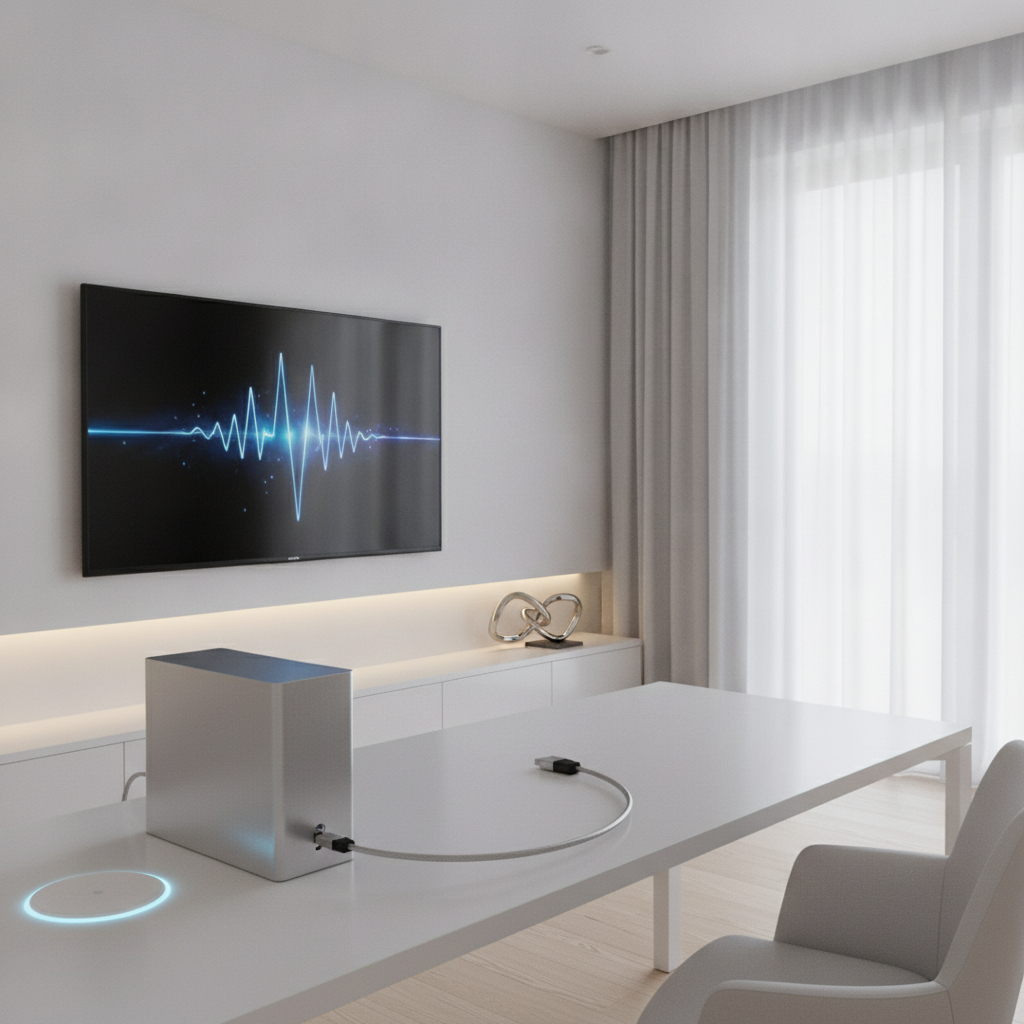
Kai kalbame apie kompiuterio prijungimą prie televizoriaus, HDMI (High-Definition Multimedia Interface) kabelis yra neabejotinas standartas. Tai pats paprasčiausias, pigiausias ir patikimiausias būdas užtikrinti aukštos kokybės vaizdo ir garso perdavimą. Beveik visi modernūs televizoriai ir nešiojamieji ar stacionarūs kompiuteriai turi HDMI jungtį, todėl suderinamumo problemų kyla itin retai.
Norėdami prijungti kompiuterį naudodami HDMI kabelį, atlikite šiuos žingsnius:
- Įsitikinkite, kad tiek kompiuteris, tiek televizorius turi laisvą HDMI jungtį.
- Prijunkite vieną kabelio galą prie kompiuterio vaizdo išvesties prievado.
- Kitą kabelio galą prijunkite prie pasirinktos televizoriaus HDMI jungties (įsidėmėkite jungties numerį, pavyzdžiui, HDMI 1 arba HDMI 2).
- Įjunkite televizorių ir naudodami televizoriaus nuotolinio valdymo pultelį pasirinkite atitinkamą „Input“ arba „Source“ šaltinį, atitinkantį HDMI lizdą, į kurį įjungėte kabelį.
- Kompiuteris turėtų automatiškai atpažinti televizorių kaip antrąjį ekraną. Jei tai neįvyko, „Windows“ operacinėje sistemoje paspauskite klavišų derinį „Windows“ + „P“ ir pasirinkite „Duplicate“ (dubliuoti), „Extend“ (išplėsti) arba „Second screen only“ (tik antrasis ekranas).
Pagrindinis šio metodo privalumas yra tas, kad HDMI kabelis vienu metu perduoda ir skaitmeninį vaizdą, ir daugiakanalį garsą, todėl jums nereikės jokių papildomų laidų garso sistemai.
Belaidis vaizdo transliavimas: laisvė nuo laidų
Jei nenorite būti pririšti laidais, belaidis vaizdo perdavimas yra puiki alternatyva. Šiuolaikinės technologijos leidžia lengvai perkelti vaizdą iš kompiuterio į televizorių naudojant „Wi-Fi“ tinklą. Tai ypač patogu, jei televizorius ir kompiuteris yra toje pačioje patalpoje, tačiau norite išlaikyti tvarką be gausybės laidų.
Populiariausi belaidžiai metodai:
- Miracast technologija: Tai standartas, integruotas į daugumą modernių „Windows“ kompiuterių ir „Smart TV“ televizorių. Norėdami ja pasinaudoti, „Windows“ kompiuteryje pasirinkite „Connect“ (prisijungti) funkciją veiksmų centre ir iš sąrašo pasirinkite savo televizorių.
- „Google Chromecast“ arba „Apple AirPlay“: Jei naudojate „Chromecast“ įrenginį arba turite televizorių su integruotu „AirPlay“ palaikymu, galite transliuoti vaizdą tiesiai iš „Google Chrome“ naršyklės arba „Apple“ įrenginių. Tai itin patogu norint žiūrėti turinį iš interneto svetainių.
- DLNA arba UPnP: Šis metodas labiau skirtas medijos failų (nuotraukų, muzikos, filmų) perdavimui iš kompiuterio į televizorių, o ne visam kompiuterio darbalaukiui atvaizduoti. Tai tinka, jei norite tiesiog pasidalinti failais iš savo kompiuterio bibliotekos.
Svarbu paminėti, kad belaidis ryšys gali būti jautresnis tinklo trikdžiams. Jei stebite vaizdo vėlavimą arba „strigimą“, įsitikinkite, kad abu įrenginiai yra arti maršrutizatoriaus arba prijungti prie 5 GHz „Wi-Fi“ dažnio juostos.
DVI ir „DisplayPort“: kai HDMI nepakanka
Nors HDMI yra standartas, kartais galite susidurti su situacijomis, kai kompiuteris turi tik „DisplayPort“ arba DVI jungtis, o televizorius – tik HDMI. Tai nėra problema, nes rinkoje egzistuoja daugybė adapterių ir konverterių.
„DisplayPort“ į HDMI: „DisplayPort“ yra dažniausiai sutinkama stacionarių kompiuterių vaizdo plokštėse. Naudojant aktyvų adapterį, galima be didelių nuostolių konvertuoti signalą į HDMI. Tai ypač naudinga, jei norite išgauti aukštesnę raišką arba dažnį.
DVI į HDMI: DVI jungtis yra senesnė ir dažniausiai neperduoda garso (nors yra išimčių). Jei naudojate DVI-HDMI kabelį ar adapterį, turėkite omenyje, kad gali tekti atskirai prijungti garso kabelį iš kompiuterio į televizoriaus garso įvestį arba garsiakalbius.
Nustatymų optimizavimas geriausiai vaizdo kokybei
Tiesiog prijungti laidą dažnai nepakanka, kad gautumėte geriausią įmanomą vaizdą. Kai prijungiate kompiuterį prie televizoriaus, operacinė sistema gali neteisingai nustatyti ekrano skiriamąją gebą arba atnaujinimo dažnį, todėl vaizdas gali atrodyti neryškus ar ištemptas.
Pirmiausia, įsitikinkite, kad nustatyta maksimali jūsų televizoriaus palaikoma raiška (pavyzdžiui, 1920×1080 Full HD arba 3840×2160 4K). Tai galima padaryti „Windows“ nustatymų skiltyje „Display“ (ekranas). Taip pat svarbu patikrinti atnaujinimo dažnį – jei televizorius palaiko 60 Hz ar daugiau, įsitikinkite, kad tai nustatyta kompiuterio grafikos nustatymuose, nes tai užtikrina sklandesnį vaizdo judėjimą.
Kitas svarbus aspektas – „overscan“ (vaizdo išėjimas už ekrano ribų) problema. Kai kuriais atvejais televizoriaus nustatymuose reikia pasirinkti vaizdo formatą „Just Scan“ arba „1:1 Pixel Mapping“, kad vaizdas nebūtų apkarpytas ir rodytų visus pikselius tiksliai.
Dažniausiai užduodami klausimai
Ar galiu prijungti seną kompiuterį prie naujo televizoriaus?
Taip, tai įmanoma, tačiau gali prireikti adapterių. Jei kompiuteris turi tik VGA (analoginę) jungtį, o televizorius – tik HDMI (skaitmeninę), jums reikės „VGA to HDMI“ aktyvaus keitiklio, kuris paverčia analoginį signalą skaitmeniniu. Atminkite, kad VGA vaizdo kokybė bus prastesnė.
Kodėl prijungus televizorių nėra garso?
Jei naudojate HDMI kabelį, kartais kompiuteris automatiškai neperjungia garso išvesties į televizorių. „Windows“ sistemoje dešiniuoju pelės mygtuku spustelėkite garso piktogramą užduočių juostoje, pasirinkite „Sounds“ (garsai) arba „Sound settings“ ir išvesties įrenginiuose („Output device“) pasirinkite savo televizorių.
Ar kompiuterio prijungimas prie televizoriaus gali pakenkti televizoriui?
Ne, tai yra visiškai saugus procesas, numatytas gamintojų. Svarbiausia – jungti kabelius atsargiai, kad nepažeistumėte fiziškai televizoriaus ar kompiuterio jungčių.
Ar verta naudoti ilgesnį nei 5 metrų HDMI kabelį?
Standartiniai pasyvūs HDMI kabeliai praranda signalo kokybę, jei yra ilgesni nei 5–10 metrų. Jei jums reikia ilgesnio kabelio, ieškokite aktyvių (su signalo stiprintuvu) arba optinių HDMI kabelių, kurie užtikrina kokybišką vaizdą per didelius atstumus.
Kaip žaisti žaidimus kompiuteriu televizoriuje be didelio vėlavimo?
Dauguma modernių televizorių turi „Game Mode“ (žaidimų režimą). Būtinai įjunkite jį televizoriaus meniu. Šis režimas išjungia papildomus vaizdo apdorojimo procesus, kurie sukelia „input lag“ (vėlavimą tarp veiksmo klaviatūra/pelėje ir vaizdo pasikeitimo ekrane).
Papildomos patarimai patogesniam valdymui
Sėkmingai sujungus įrenginius, dažnai kyla kitas iššūkis – patogus valdymas. Sėdint ant sofos, įprasta laidinė klaviatūra ir pelė nėra patogiausias sprendimas. Geriausias pasirinkimas šiuo atveju yra belaidė klaviatūra su integruotu jutikliniu kilimėliu (touchpad). Tokiu būdu vienu įrenginiu galėsite lengvai valdyti kompiuterį net ir būdami kitoje kambario pusėje.
Taip pat verta paminėti, kad jei ketinate televizorių naudoti kaip pagrindinį ekraną nuolatiniam darbui, geriau rinktis didesnės raiškos televizorius (4K) ir sėdėti tinkamu atstumu, kad nevargintumėte akių. Nors televizoriai atrodo įspūdingai, jie nėra skirti ilgam skaitymui teksto, todėl tinkamas ekrano nustatymų sureguliavimas (ryškumas, kontrastingumas) yra itin svarbus jūsų komfortui.
Galiausiai, nepamirškite reguliariai atnaujinti kompiuterio vaizdo plokštės tvarkyklių (drivers). Gamintojai dažnai išleidžia atnaujinimus, kurie pagerina suderinamumą su televizoriais, ištaiso vaizdo klaidų bei optimizuoja signalo perdavimą. Tai paprastas veiksmas, kuris gali išspręsti daugumą netikėtų problemų su vaizdo ar garso sinchronizacija.